Geïntegreerde Proef

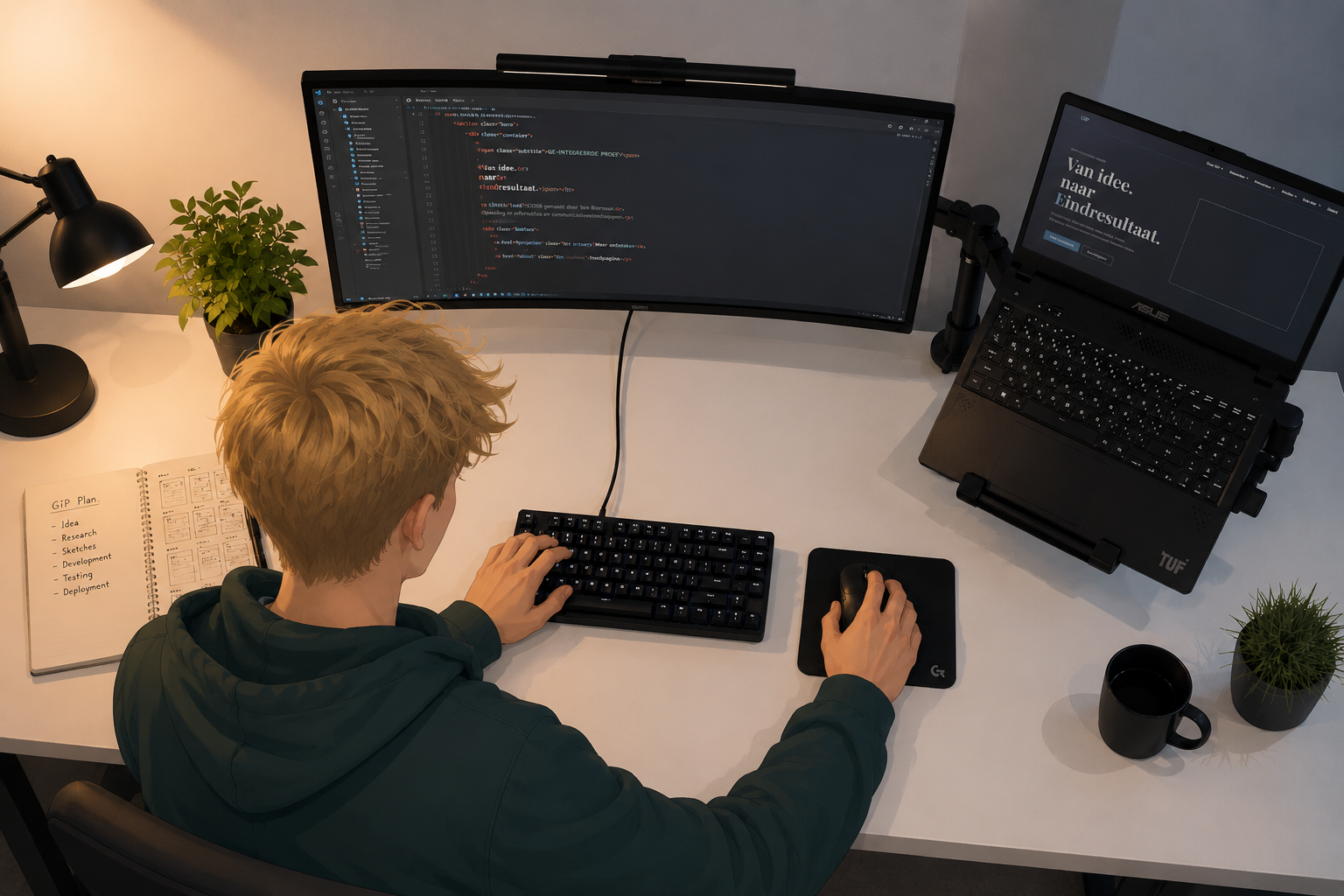
Van idee.
naar Eindresultaat.

Portfolio 2025-2026 gemaakt door Sem Biernaux.
Opleiding in informatica en communicatiewetenschappen.

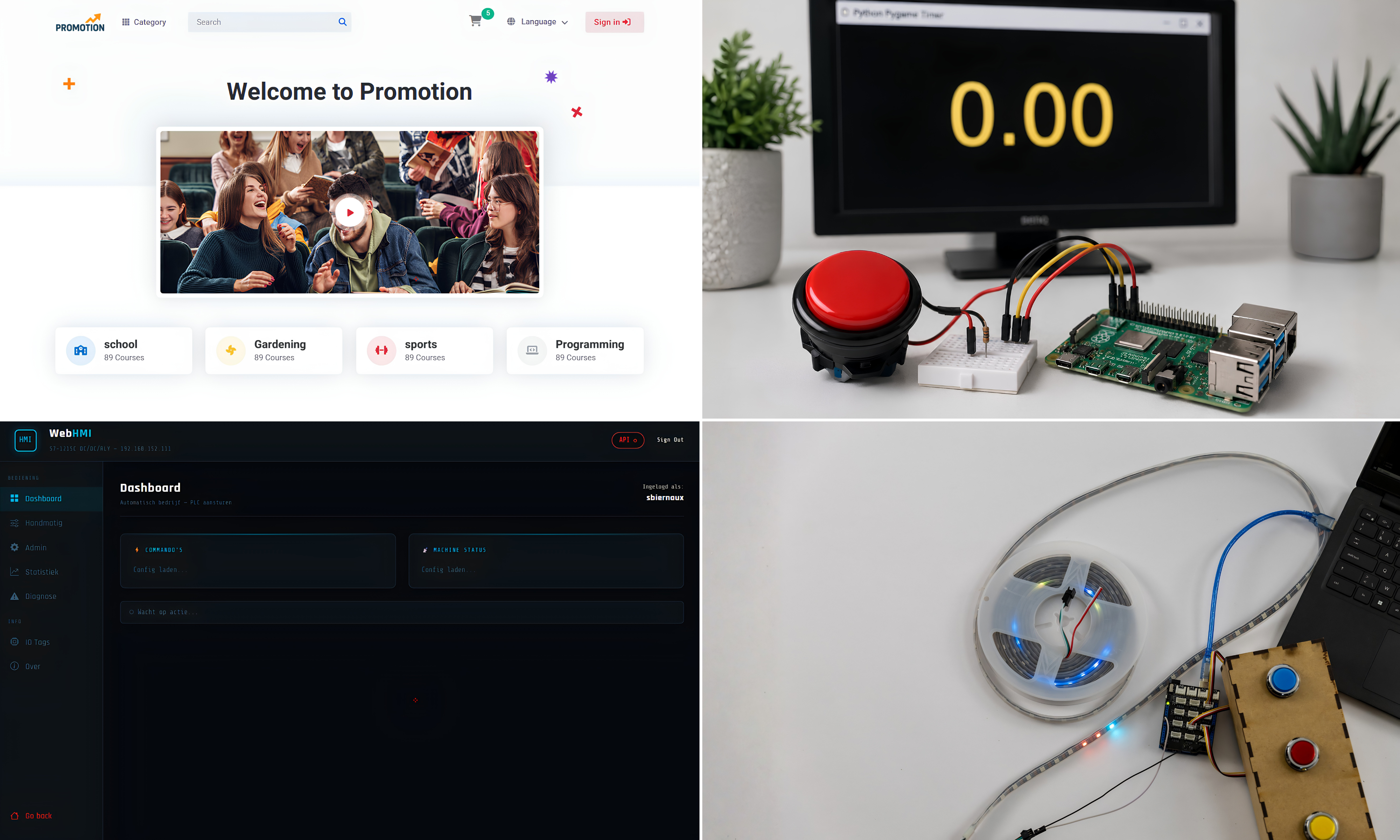
GIP projectoverzicht
0
Weken
0
Vakken
0
Teamleden
0
Eindresultaat
Over de GIP – Sem Biernaux

Wat is de GIP?

De GIP, oftewel de geïntegreerde proef, is een project waar je ongeveer een jaar lang aan werkt. Voor mij is het een kans om te laten zien wat ik in mijn studierichting heb geleerd en welke vaardigheden ik heb ontwikkeld.

Normaal gesproken gaat het om één groot project, maar in de richting 6ICW krijgen wij de kans om aan meerdere en kleinere projecten te werken.

Praktische ervaring opdoen
Technische kennis toepassen
Probleemoplossend werken
Persoonlijke ontwikkeling

Geïntegreerde vakken

Hieronder staan alle vakken die geholpen hebben bij het opstellen van de geïntegreerde proef.

Planning

Hieronder vind je de planning doorheen het jaar.

Planning overzicht
Datum Beschrijving
18/11/2025 Raspberry Pi 4 herschrijven, materiaal verzamelen
25/11/2025 Eerste reactiespel via LCD
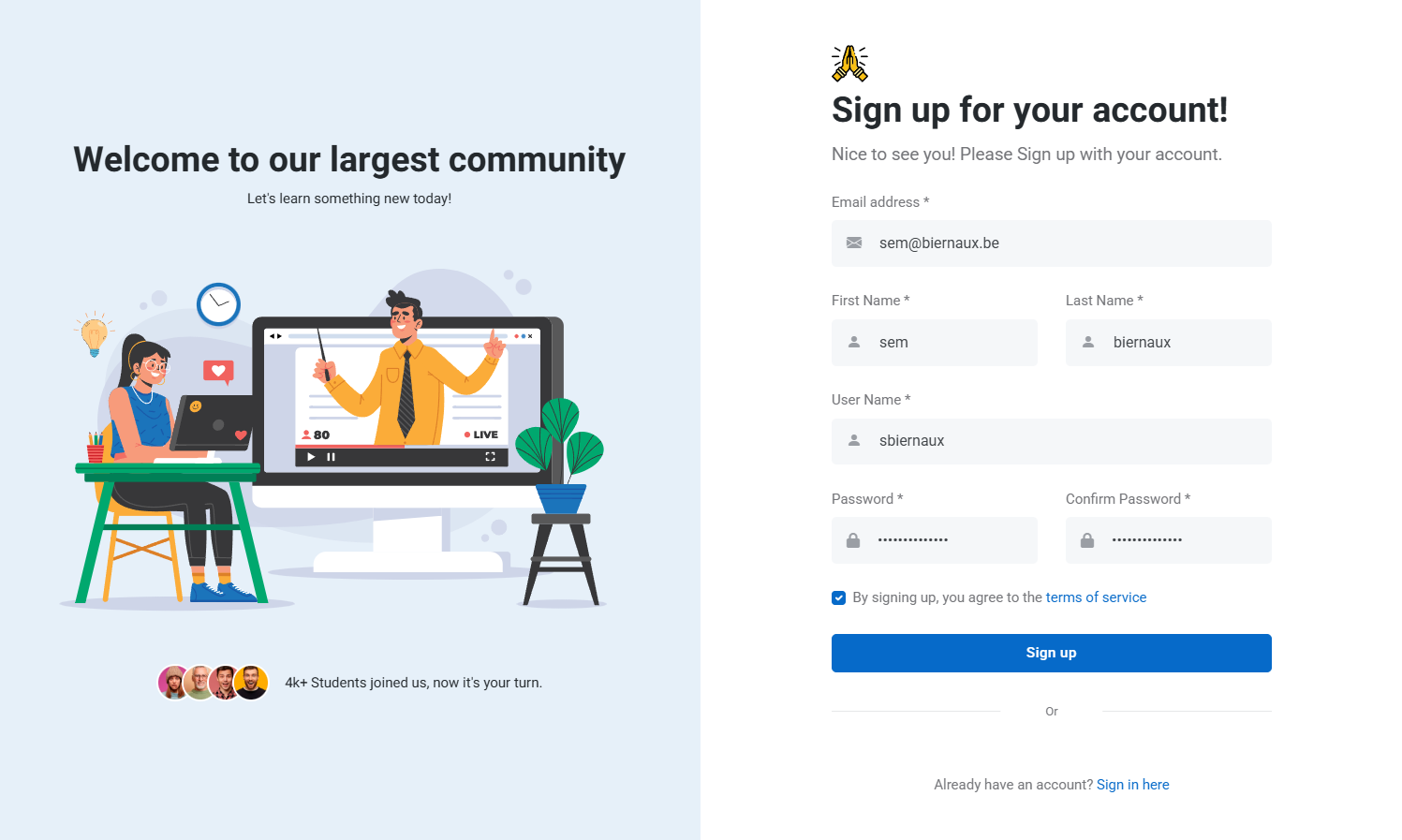
01/12/2025 Promotion – signup, login, profiel in navbar
12/01/2026 Promotion – create fiche
24/02/2026 WebHMI – nieuw project gestart
16/03/2026 WebHMI – officiële start project
01/06/2026 WebHMI – fix communicatiebugs (v0.06)
Bekijk alle activiteiten
Fase 1 – Voorbereiding
Nov – Dec

In het begin maakten we kennis met Promotion, waarbij het begrijpen van databases de basis vormde. Daarnaast bouwden we ons eerste reactiespel met behulp van een Raspberry Pi.

Fase 2 – Uitwerking
Jan – Feb

In de daaropvolgende weken verdiepten we ons verder in Promotion en werkten we dit project ook succesvol af.

Fase 3 – Afwerking
Mrt – Apr

Tijdens deze periode ging ieder van ons zijn eigen weg. Zelf maakte ik een website voor de GIP van Vincent Smetsers. Ook maakte ik een spel op de Raspberry Pi.

🎓 Eindresultaat
Mei

Tegen het einde van het jaar werkte ik verder aan de web-HMI van Vincent. Ook voltooide ik het ledstrip-spel.

Project 1
Promotion

Inleiding

De richting 6SPB heeft een website nodig om hun GIP op een aantrekkelijke en overzichtelijke manier voor te stellen. De leerlingen van SPB ontwikkelen zelf verschillende cursussen die gevolgd kunnen worden. Deze cursussen bevatten oefeningen waarmee gebruikers specifieke spiergroepen kunnen trainen.

Het doel van ons, 6ICW, is om een toegankelijke en gebruiksvriendelijke website te ontwerpen en te ontwikkelen, zodat 6SPB hun GIP eenvoudig kan presenteren aan een breder publiek. Voor de technische uitwerking maken we gebruik van PHP en een database (phpMyAdmin) om alle informatie op een gestructureerde manier op te slaan en te beheren. We gebruiken hiervoor ook html, CSS en Javascript.

In dit project kregen we het websitetemplate "Promotion" als basis voor onze applicatie. Binnen deze website wordt voorzien in een automatische weergave van labels en cursussen, zodat de inhoud overzichtelijk en gestructureerd wordt gepresenteerd. Daarnaast is het de bedoeling dat andere gebruikers de cursussen van de leerlingen snel en eenvoudig kunnen raadplegen. Verder moet er een inlogsysteem worden ontwikkeld. Via deze inlogpagina kunnen de leerlingen hun cursussen op een gebruiksvriendelijke en overzichtelijke manier beheren. Dit houdt in dat zij hun cursussen kunnen toevoegen, aanpassen en organiseren. Ook wordt er voorzien in accountbeheer, zodat gebruikers hun persoonlijke gegevens en accountinstellingen zelfstandig kunnen wijzigen.

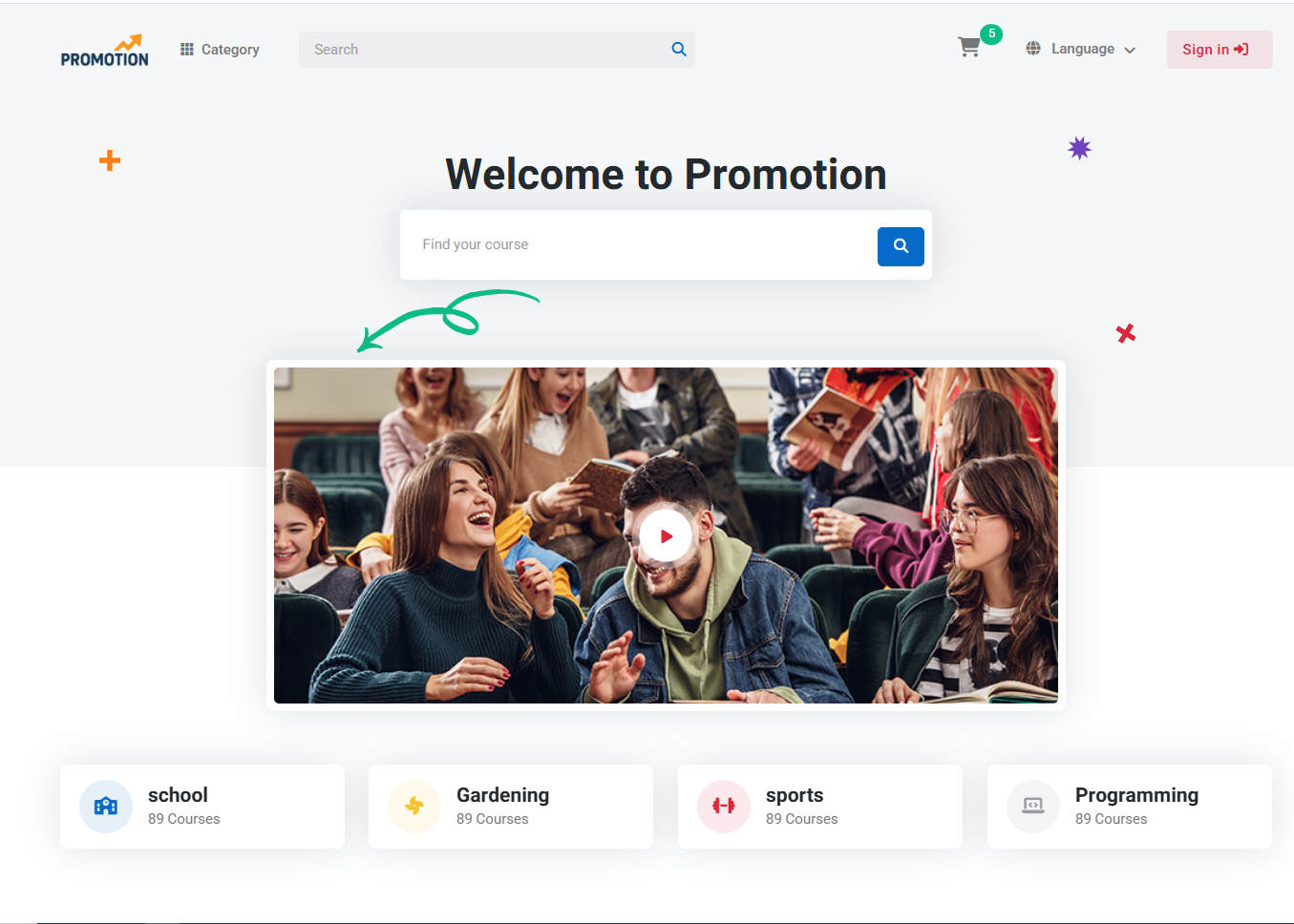
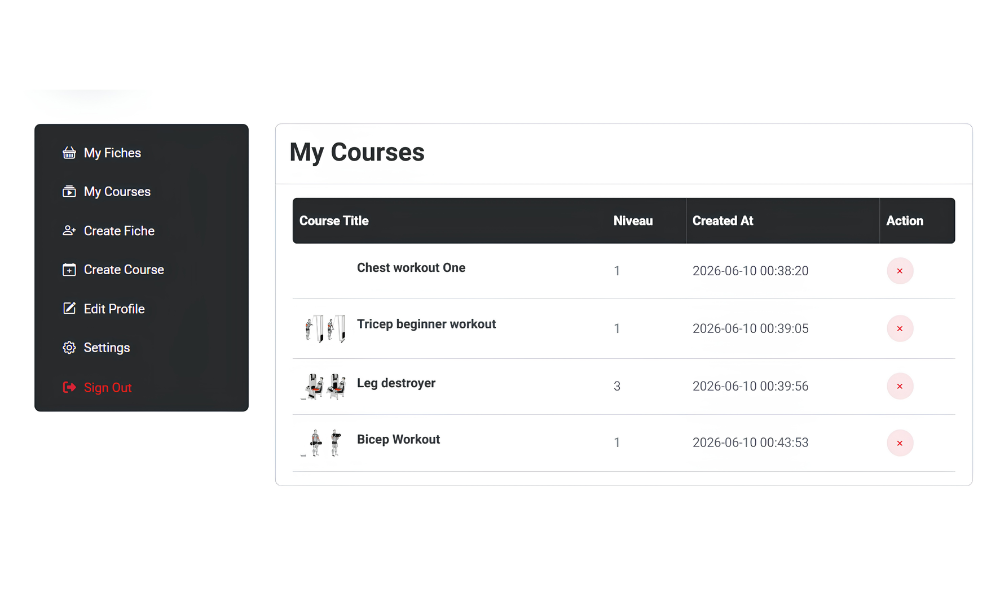
sportslab hoofdpagina
sportslab hoofdpagina courses

Uitvoering

Voor de uitvoering van dit project starten we met het opzetten van de ontwikkelingsomgeving. We installeerden een lokale server via XAMPP, waarbinnen Apache en MySQL actief zijn. De database werd aangemaakt in phpMyAdmin en bevat tabellen voor de gebruikers, cursussen, oefeningen en labels. De structuur van de website is opgebouwd op basis van het opgegeven template Promotion. We pasten de HTML- en CSS-bestanden aan, zodat de stijl aansloot bij het thema van 6SPB. De navigatie werd uitgebreid met een overzichtspagina voor cursussen en een inlogpagina voor leerlingen.

Via PHP werd de connectie met de database en de logica voor het ophalen en weergeven van cursussen en labels geïmplementeerd. Cursussen worden automatisch ingeladen vanuit de database en dynamisch weergegeven op de overzichtspagina. Elke cursus is gekoppeld aan een of meerdere labels die de doelspiergroep aanduiden. Het inlogsysteem maakt gebruik van sessies in PHP. Na een succesvolle login worden gebruikers doorgestuurd naar hun persoonlijk dashboard, waar ze hun cursussen kunnen toevoegen, bewerken en verwijderen. Wachtwoorden worden gehasht en opgeslagen via password_hash() voor een veilige authenticatie.
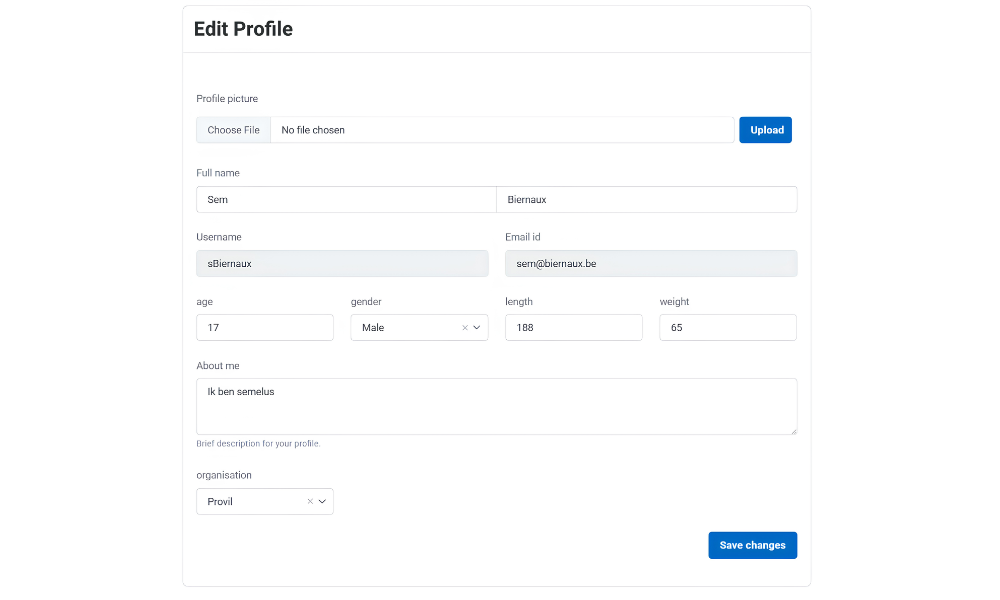
De front-end werd opgebouwd met HTML5, CSS3 en Javascript. De template werd aangepast, zodat de lay-out nu naar onze smaak is. Met Javascript werd interactiviteit toegevoegd, zoals het filteren van cursussen op label en het valideren van formulieren aan de clientzijde. Het sturen van data naar de database werd onder andere ook door Javascript gedaan, door het werken met Ajax-calls. Extra aandacht ging naar het bewerken van het profiel, waar de gebruikers hun persoonlijke gegeven konden aanpassen. De wijzigingen worden dan direct verwerkt in de database en de gebruiker kan meteen door met werken.

Voor de login pagina maakte ik gebruik van Eduport's template. De standaardprocedure om informatie door te sturen naar de back-end is door gebruik te maken van een invul veld, zoals: vul hier je gebruikersnaam in. Daarna kan je via Javascript een variabele koppelen aan de waardes die je hebt ingevuld. Vanaf daar sturen we via een Ajax call de informatie door naar een PHP bestand dat dan de info veilig in de database opslaat.

Het bewerken van je profiel werkt in principe precies hetzelfde als een account aanmaken. Je vult een veld in, bijvoorbeeld je leeftijd. Dan kan je door het opslaan knopje weer met Javascript de informatie ophalen en doorsturen via een Ajax call. PHP haalt deze waardes weer op en update de database naar wat je had ingevuld.

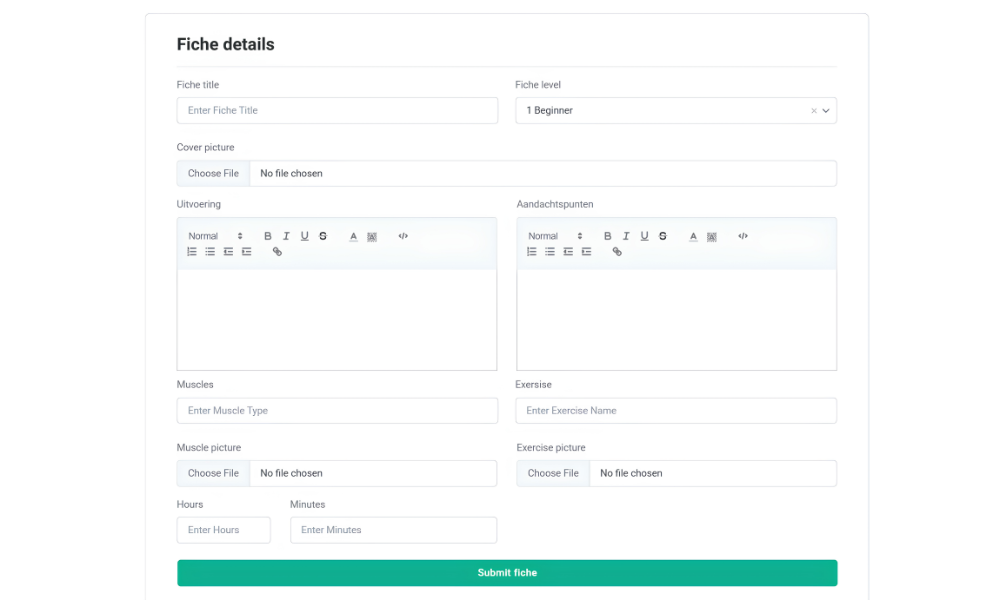
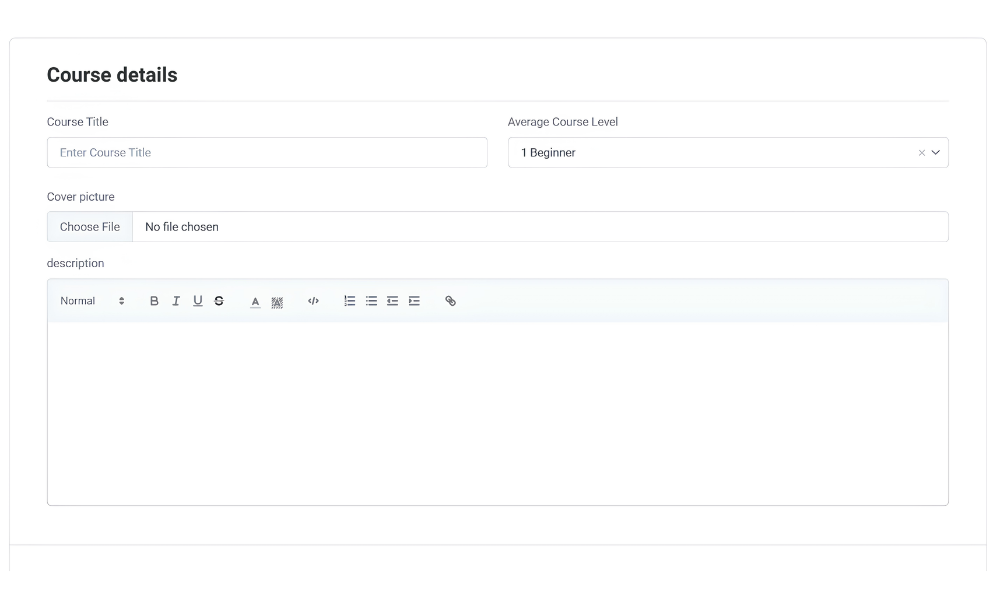
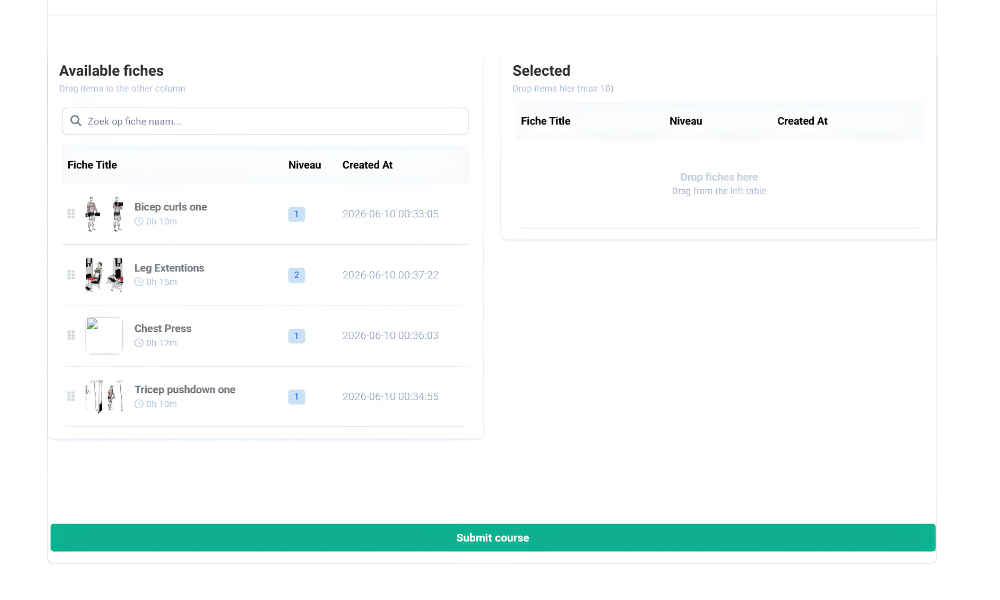
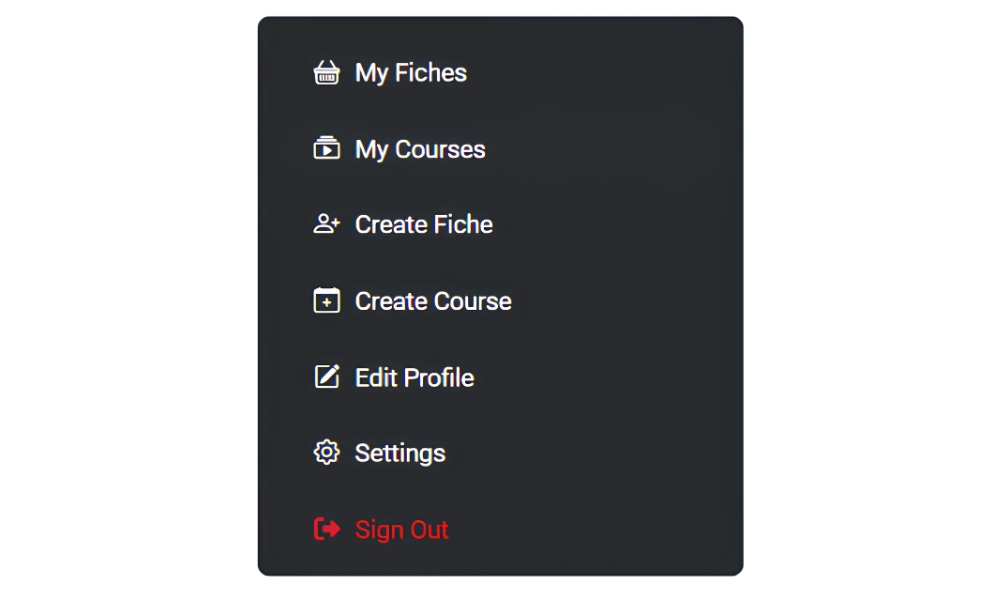
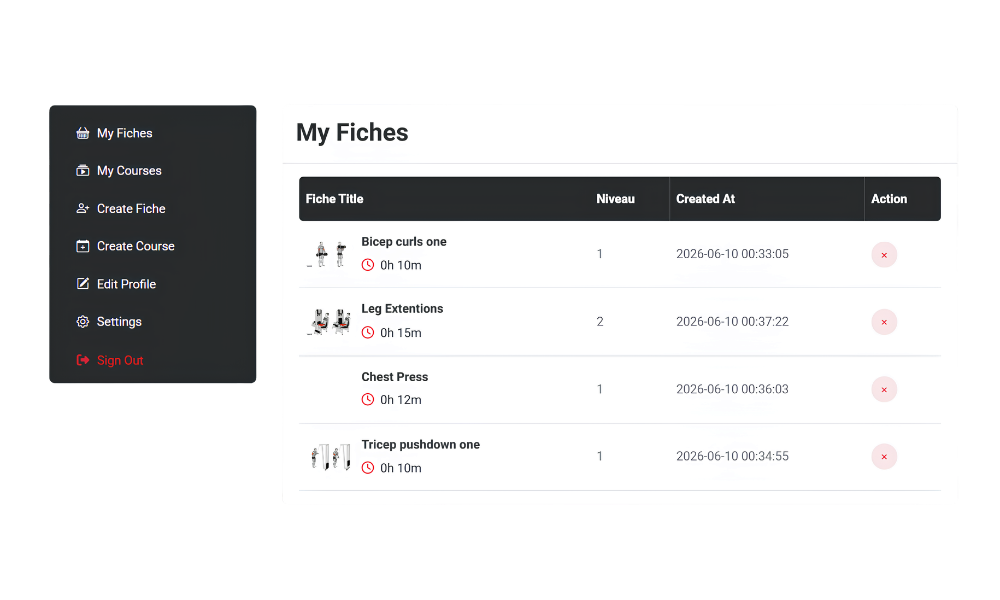
Ook werkt het maken van fiches en cursussen op dezelfde manier. Van een invult veld naar de database. Na het versturen van je fiche kan je deze fiches zien op je dashboard, waar je ook je fiche kan verwijderen en later kan bewerken. Nu kan je met deze fiches een cursus maken, die je dan weer kan publiceren en bekijken. Zo kunnen de mensen je cursus volgen.

Besluit

Een aantal doelen die we wilden bereiken waren het aanmaken van cursussen en fiches, waarbij de fiches versleepbaar moesten zijn. Ook hebben we een inlogsysteem gemaakt waarbij de gebruikers gebruiksvriendelijk kunnen inloggen. Het is ook belangrijk dat de gebruiker zijn eigen info kan aanpassen. Waaronder zijn profielfoto, voornaam, achternaam, leeftijd, gender, lengte en gewicht. Met deze info kunnen we dan uiteindelijk filteren op resultaten die beter geschikt zijn voor de gebruiker zelf. Je kan ook je eigen gemaakte fiches bekijken en verwijderen. Dit zijn alle behaalde doelen.

Project 2
Reactiespel

Inleiding

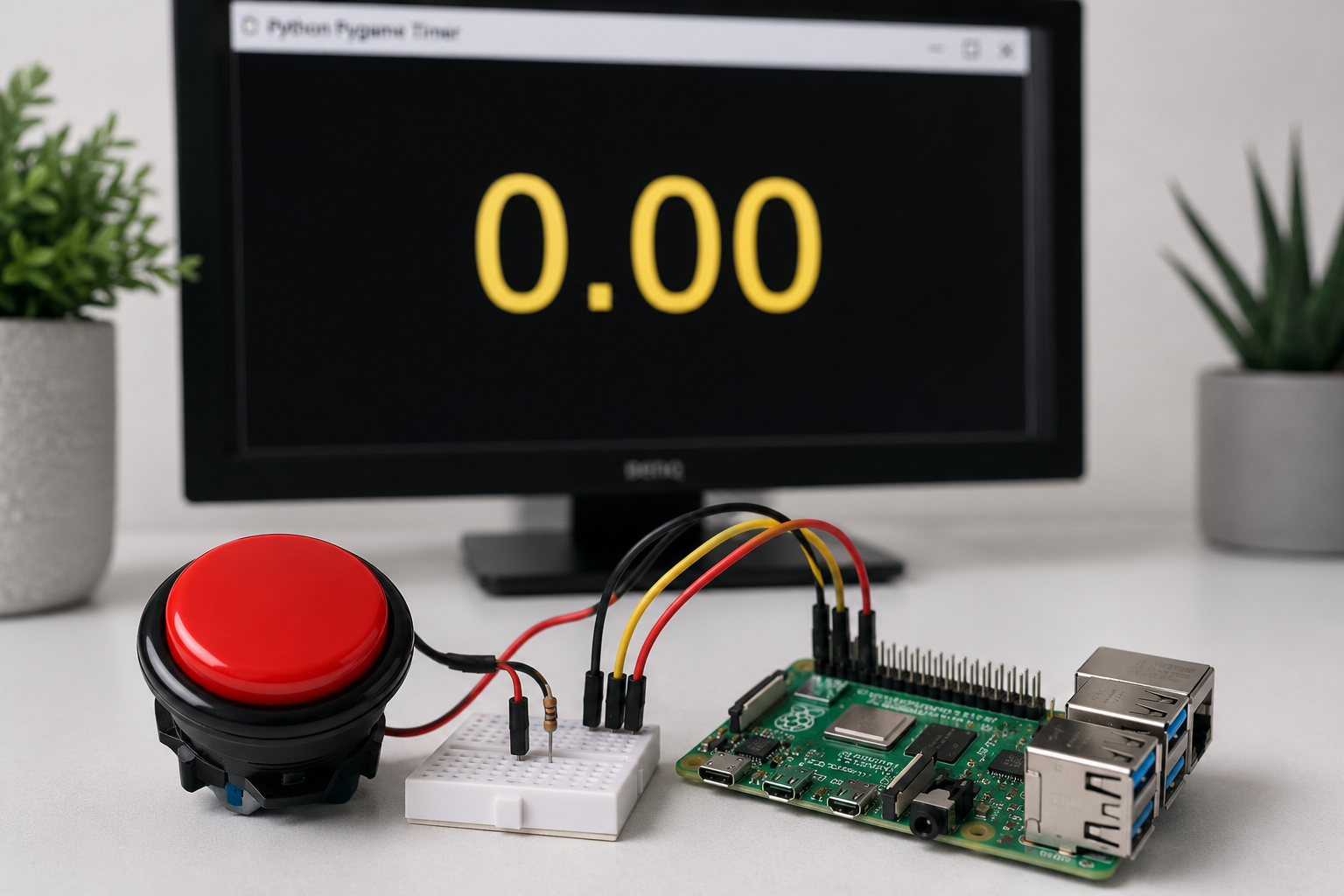
Voor dit project hebben we een reactiespel ontwikkeld waarbij de speler een knop indrukt om een timer te starten. Het doel van het spel is om de knop opnieuw te klikken zodra de timer tien seconden bereikt. De nauwkeurigheid van de speler wordt beoordeeld op basis van hoe dicht de klik bij de tien seconden ligt. Om een competitief element toe te voegen, worden de vijf beste scores opgeslagen op een scorebord, zodat spelers hun prestaties kunnen vergelijken en verbeteren. Dit spel biedt een eenvoudige manier om reactietijd en concentratie te trainen.

AI-gegenereerde visualisatie van het reactiespel
AI-gegenereerde visualisatie van het reactiespel.

Uitvoering

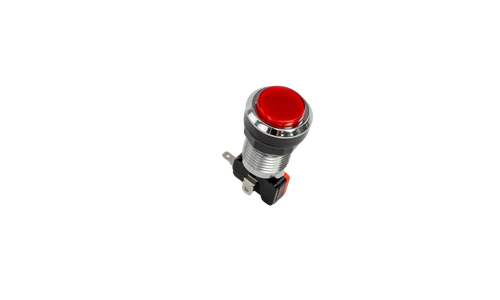
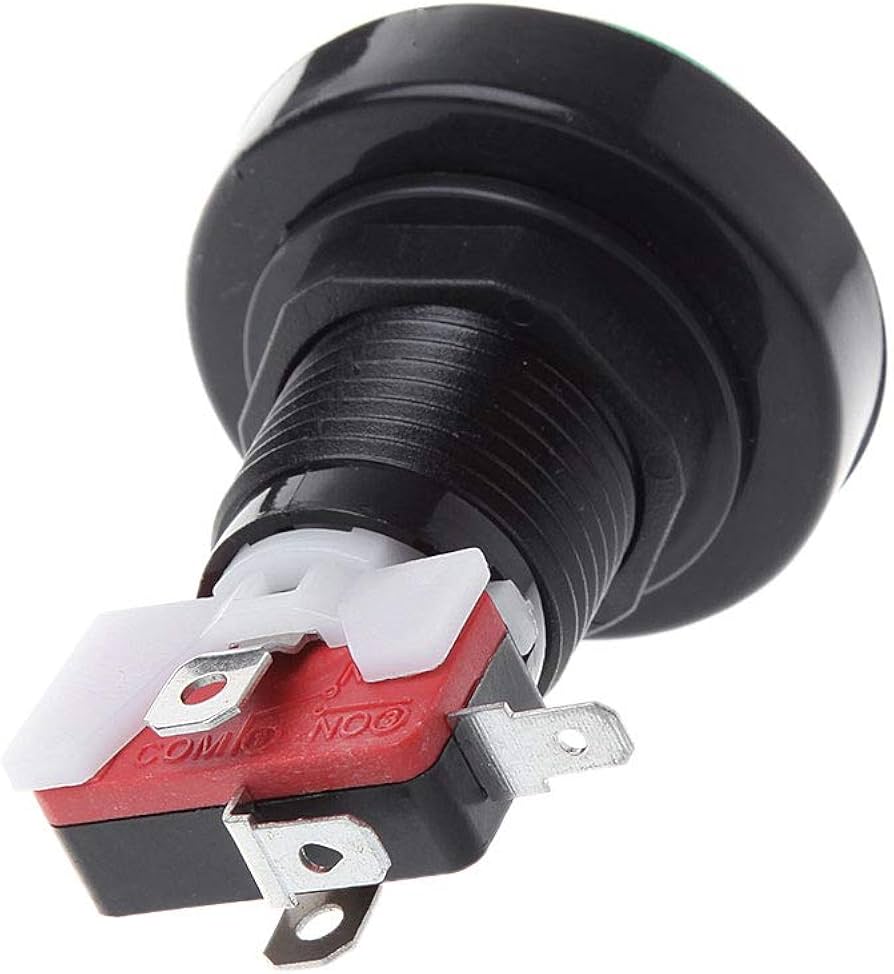
  • Arcade knop
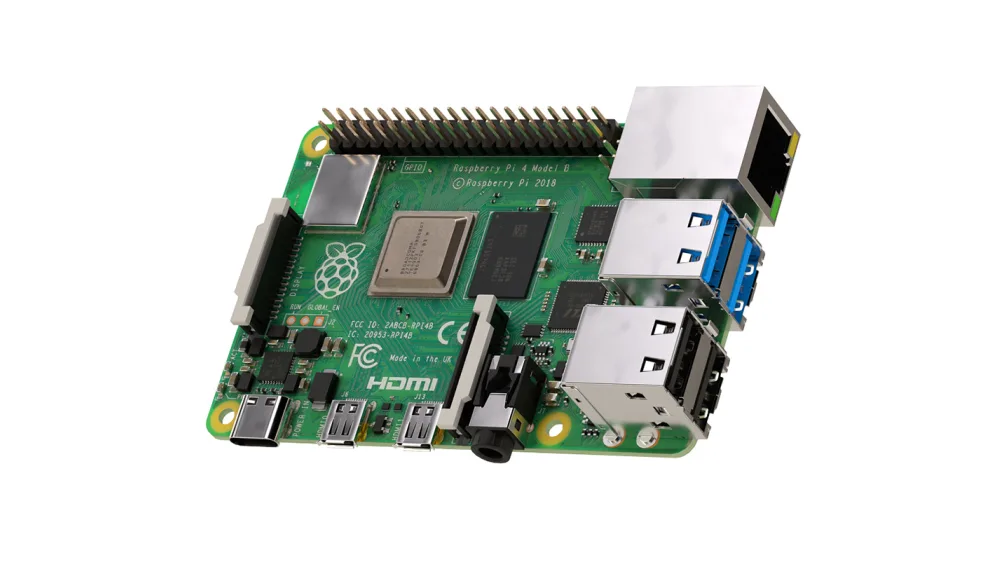
  • Raspberry Pi 4 (model b)

  • Scherm, toetsenbord, HDMI, power supply
  • Breadboard met 4+ kabeltjes
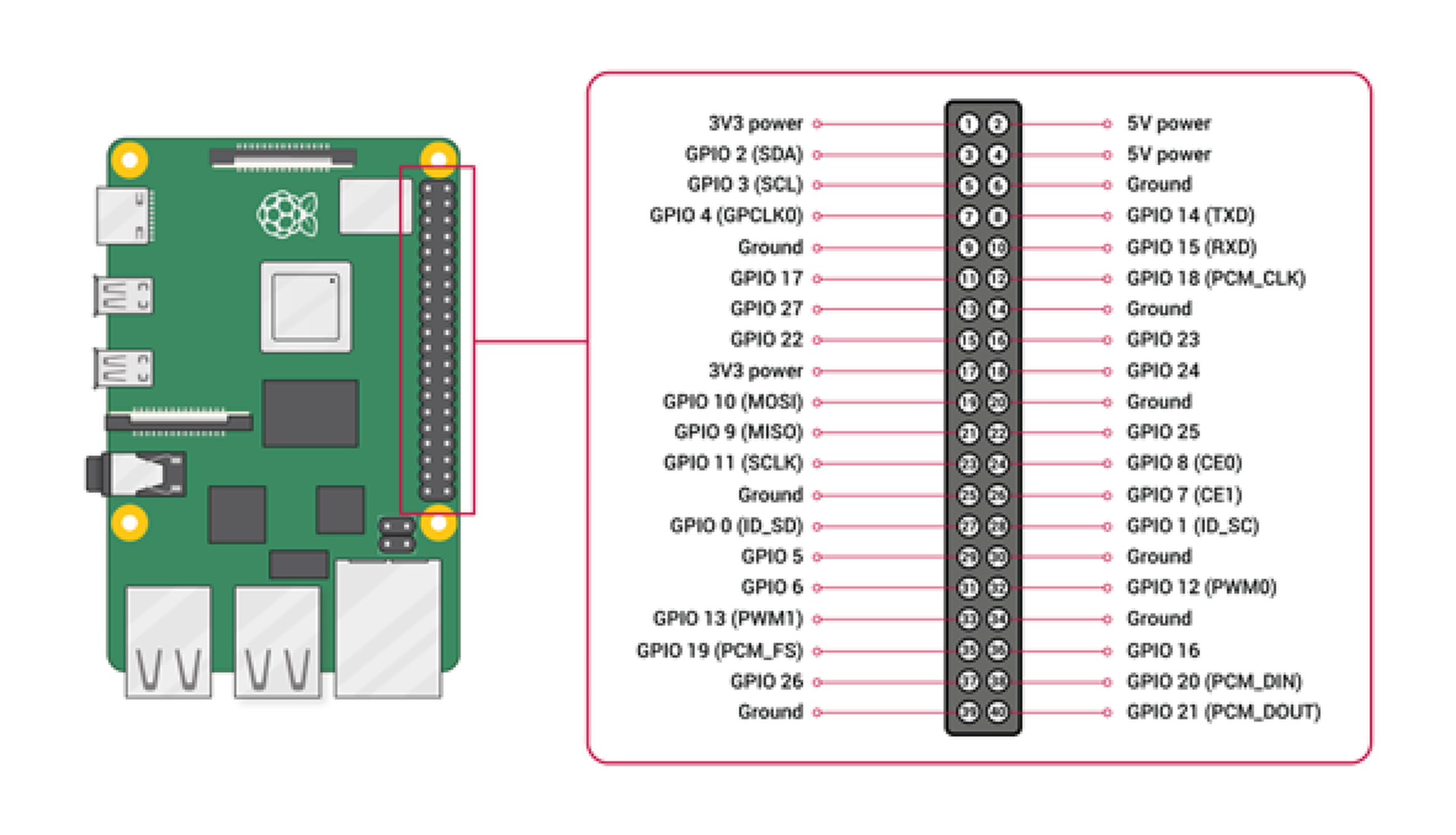
  • Sluit een draad aan van de 5V naar de positieve kant op je breadboard en sluit een draad aan op de ground (gnd) naar de negatieve kant op je breadboard. Sluit hier je lamp op aan.
  • Sluit de zwarte kant van de knop aan op de GPIO 17 (11), en de rode kant aan op de ground. Doe dit op je breadboard of doe het rechtstreeks. Zie schema hieronder.

Reset Raspberry Pi

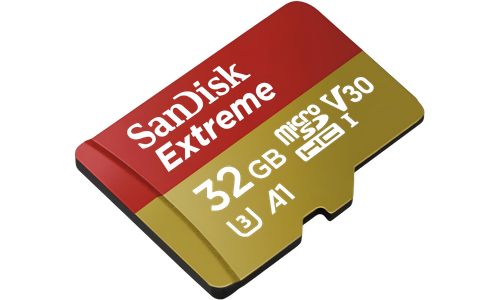
  • SD-kaart (min. 8GB)
  • SD-kaartlezer (normaal gezien zit dit al in je laptop zelf)
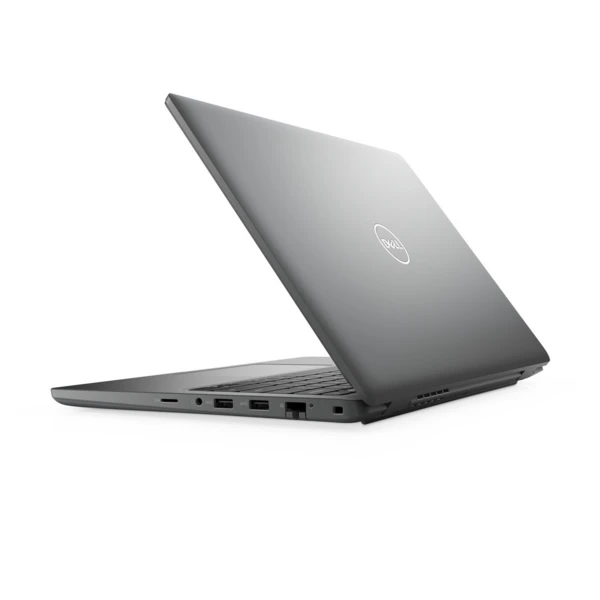
  • Computer/laptop
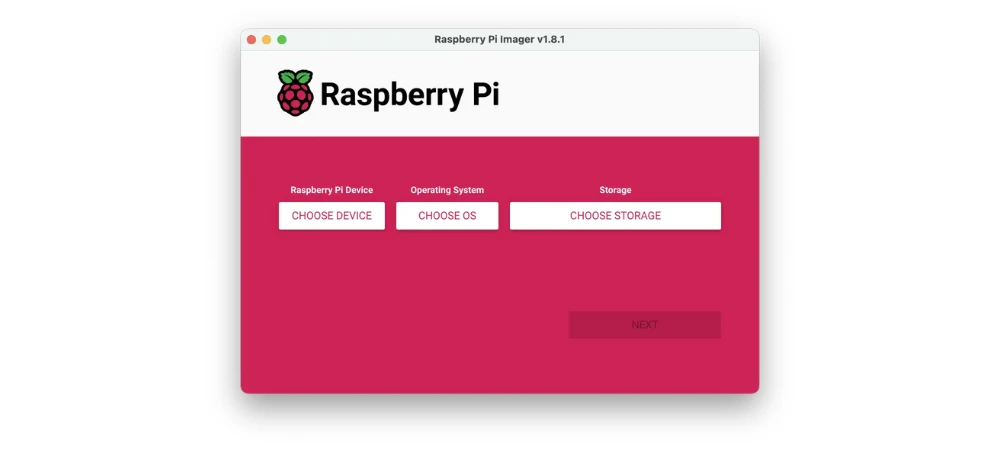
  • Raspberry Pi Imager
  1. Steek de SD-kaart in je computer
  2. Open Raspberry Pi Imager
  3. Kies:
    • OS → Raspberry Pi OS (recommended)
    • Storage → jouw SD-kaart
  4. Klik op (instellingen, optioneel maar handig):
    • Stel gebruikersnaam + wachtwoord in
    • Zet SSH aan (optioneel, ik doe dit wel)
  5. Klik op Write (dit wist alles)
  1. Haal de SD-kaart uit je computer.
  2. Steek hem in je Raspberry Pi.
  3. Sluit aan:
    • Stroom
    • Scherm, toetsenbord en muis, of via SSH (niet aangeraden)
  4. Laat hem opstarten.
  • Heb je al een account, log dan meteen in.
  • Als je nog geen account hebt:
    • Bij eerste opstart krijg je een setup wizard.
    • Maak daar een gebruikersnaam en wachtwoord aan.
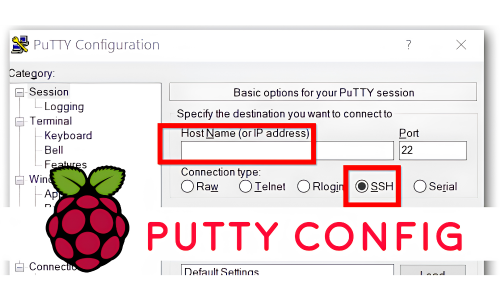
  • Moest je SSH wel willen gebruiken, kan je best Putty installeren via de officiële website.
Python code reactiespel
Python code voor het reactiespel op de Raspberry Pi.

Code

  • De volgende code wordt uitgevoerd op Thonny in je Raspberry Pi 4.
  • Let op: je moet een aantal libraries installeren voor dat je dit kan runnen.
  • Run deze commando's in je CMD op je Raspberry Pi:
    • pip install pygame
    • sudo apt-get install python3-rpi.gpio
  • Tip: Voor een Raspberry Pi is het vaak handig om een virtuele omgeving te gebruiken, zodat je libraries zoals pygame en RPi.GPIO netjes geïsoleerd installeert:
    • python3 -m venv venv
    • source venv/bin/activate
    • pip install pygame RPi.GPIO

    Dit heb ik zelf niet gedaan.

Toekomst

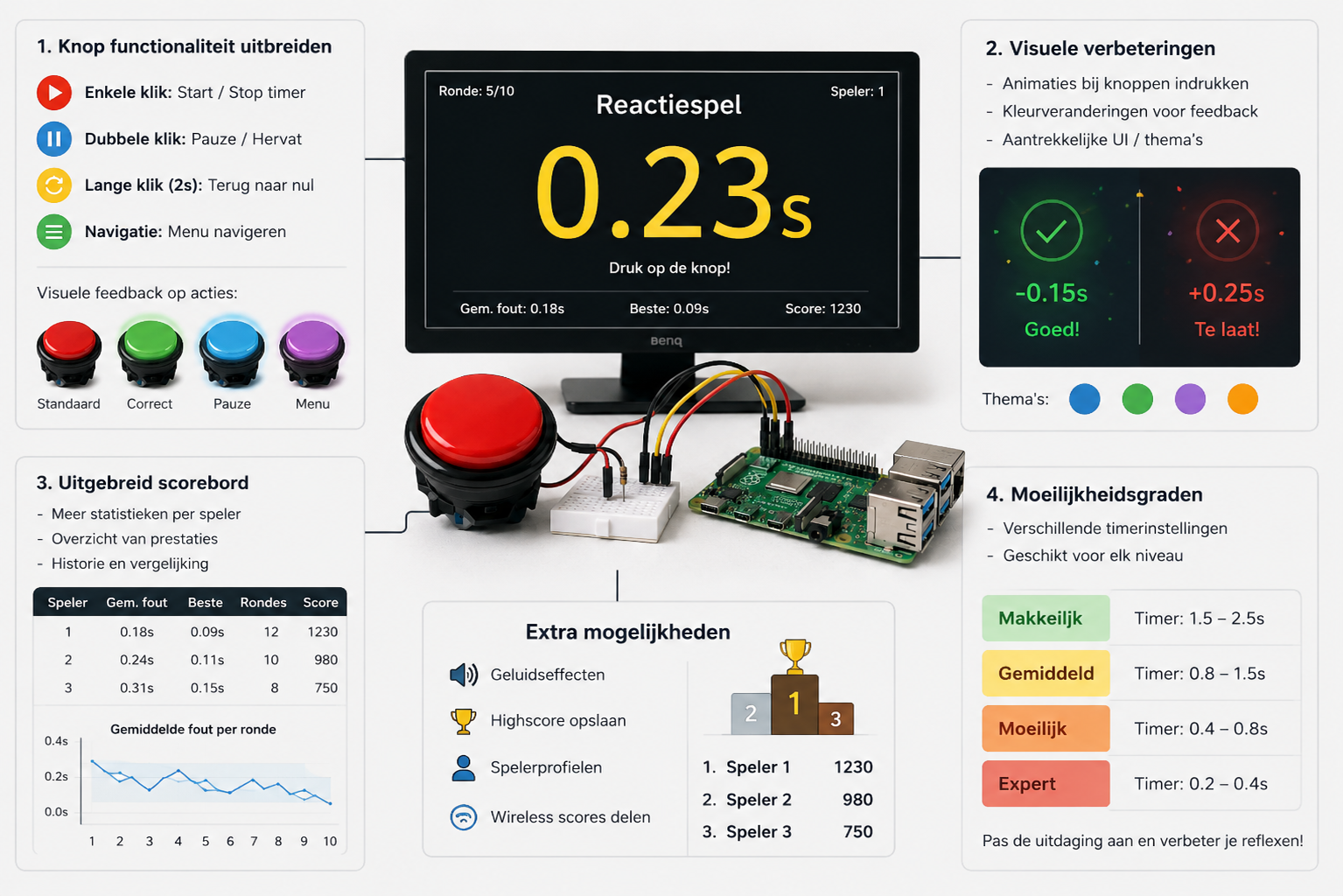
Er zijn verschillende manieren waarop het reactiespel verder verbeterd kan worden. Zo kan de functionaliteit van de knop uitgebreid worden, bijvoorbeeld door meerdere acties toe te wijzen, zoals het pauzeren van de timer, het terugzetten naar nul, of het navigeren door menu's. Daarnaast kan het spel visueel aantrekkelijker gemaakt worden door animaties of kleurveranderingen bij het indrukken van de knop. Ook kan het scorebord uitgebreid worden met extra statistieken, zoals gemiddelde fout per speler of het aantal gespeelde rondes. Tenslotte kan het spel uitgebreid worden met verschillende moeilijkheidsgraden, bijvoorbeeld door kortere of langere timers, waardoor het uitdagender wordt voor gevorderde spelers.

Toekomst reactiespel
Mogelijke uitbreidingen voor het reactiespel.
Project 3
Web HMI

Inleiding

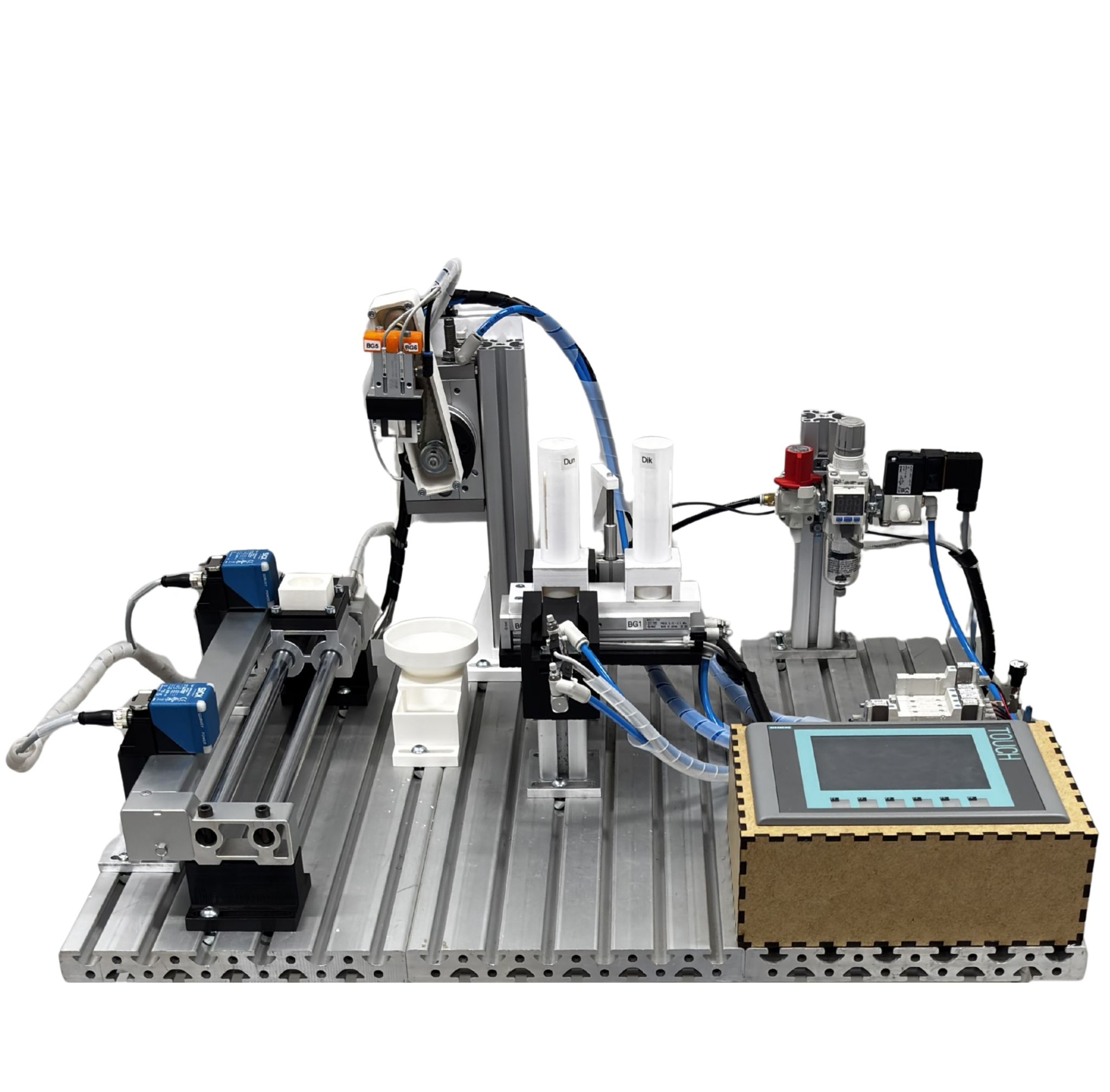
Stel: je werkt in een fabriek waar je dikke en dunne lagers moet sorteren en verplaatsen. Dit gebeurt door een module die wordt aangestuurd door een plc (Programmable Logic Controller). Een plc is een soort computer die je kan bedienen met fysieke knoppen of met een HMI (Human Machine Interface), een scherm dat vast aan de machine hangt. Dat is heel ouderwets, want je moet er fysiek bij staan om de machine te bedienen. Daarom vervang ik de HMI van Vincent Smetsers door een Web HMI: een website waarmee je de machine kan besturen van waar je ook bent, zolang je maar internet hebt.

In plaats van een scherm aan de muur maak ik een website die hetzelfde kan, maar dan vanop afstand.

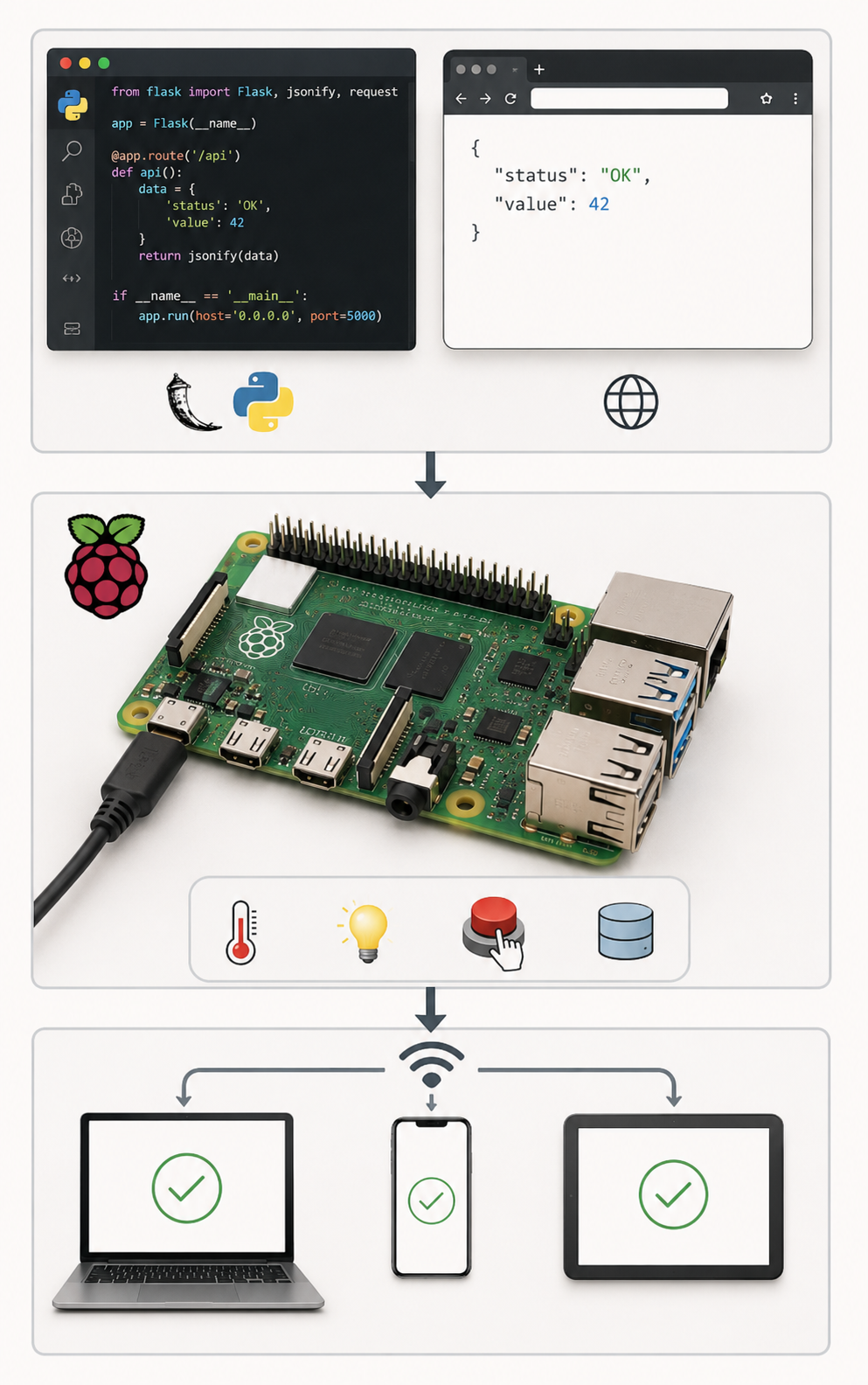
Het systeem bestaat uit een aantal lagen die met elkaar moeten communiceren. Het is makkelijker om die eerst even op te sommen, want daarna wordt de rest veel duidelijker.

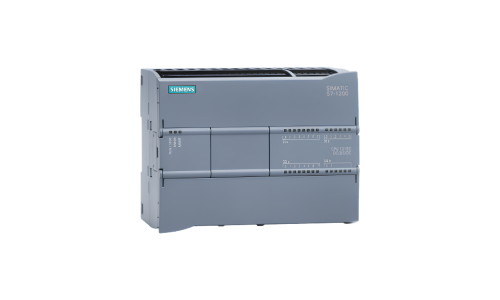
Onderaan heb je de plc van Vincent, de Siemens S7-1215C. Deze machine stuurt de motoren en sensoren aan. De plc kan op zichzelf werken met handmatige besturing of met een HMI.

Het probleem is dat je de plc enkel kan bereiken via het netwerk van school. Want je kan niet zomaar uit dat netwerk zonder beveiligingen uit te schakelen, en dat mochten we niet doen. Daarom hebben we een Raspberry Pi ertussen gezet. De Raspberry Pi zit op hetzelfde netwerk als de plc en kan er rechtstreeks mee praten. De Pi heb ik geprogrammeerd met Python.

Daarboven komt de website. Die moet je kunnen openen vanaf eender welke laptop ter wereld. De volgorde is dus: je laptop, het internet, de Raspberry Pi en de plc. En weer terug.

Raspberry_Pi_4_Model_B_8GB_s
plc-vincent
Opstelling en plc van Vincent
plc
plc 1200
TIA-Portal
TIA-Portal

Uitvoering

De plc is het hart van de sturing in Vincents module. Alle componenten zijn rechtstreeks verbonden met deze controller. De plc verzamelt continu signalen van de sensoren en beslist op basis van de geprogrammeerde logica welke acties uitgevoerd moeten worden.

Dankzij deze centrale sturing verloopt het volledige proces automatisch, zonder dat iemand er met de hand bij moet. De plc zorgt ervoor dat de juiste ventielen op het juiste moment worden aangestuurd, volgens het geprogrammeerde GRAFCET-verloop. Een GRAFCET is een soort stappenschema dat beschrijft welke stap na welke stap komt en onder welke voorwaarde. Daarnaast wordt ook de keuze van de gebruiker via de HMI verwerkt en kunnen veiligheidsacties uitgevoerd worden, zoals een stop bij storing.

De plc die Vincent gebruikt, is de Siemens SIMATIC S7-1215C DC/DC/Relay (6ES7215-1HG40-0XB0).
Deze compacte controller beschikt over:
• 14 digitale ingangen (24 V DC)
• 10 digitale uitgangen (relais), geschikt voor hogere schakelstromen
• 2 analoge ingangen (0-10 V DC) en 2 analoge uitgangen (0-20 mA)
• Een ingebouwde PROFINET-interface met 2 poorten voor communicatie
• Ingebouwde high-speed tellers
• Uitbreidbaar met signaalborden, communicatiemodules en tot 8 signaalmodules
De PLC wordt geprogrammeerd met TIA Portal. (Siemens, 6ES7215-1HG40-0XB0, 2026)

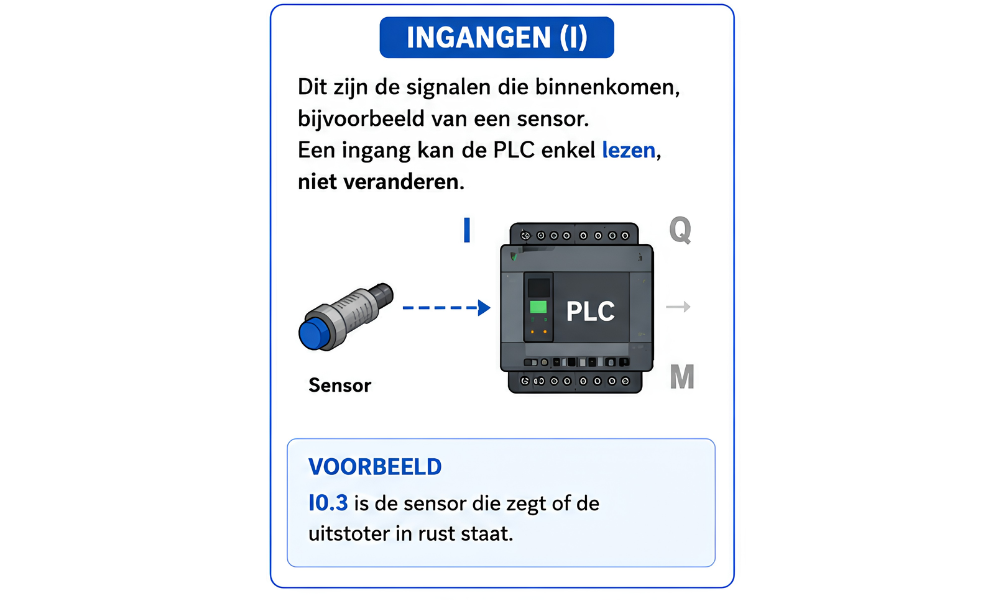
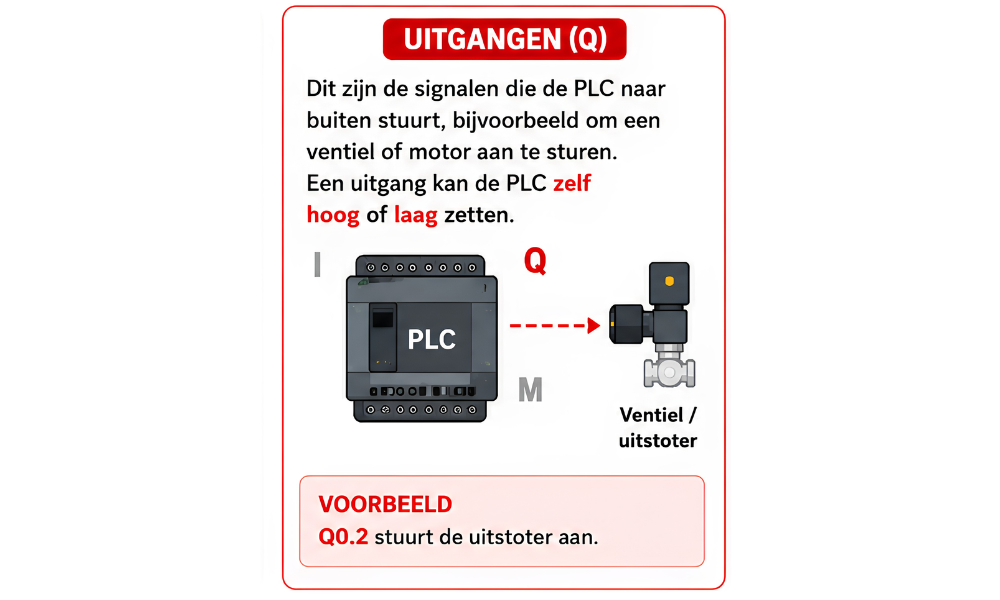
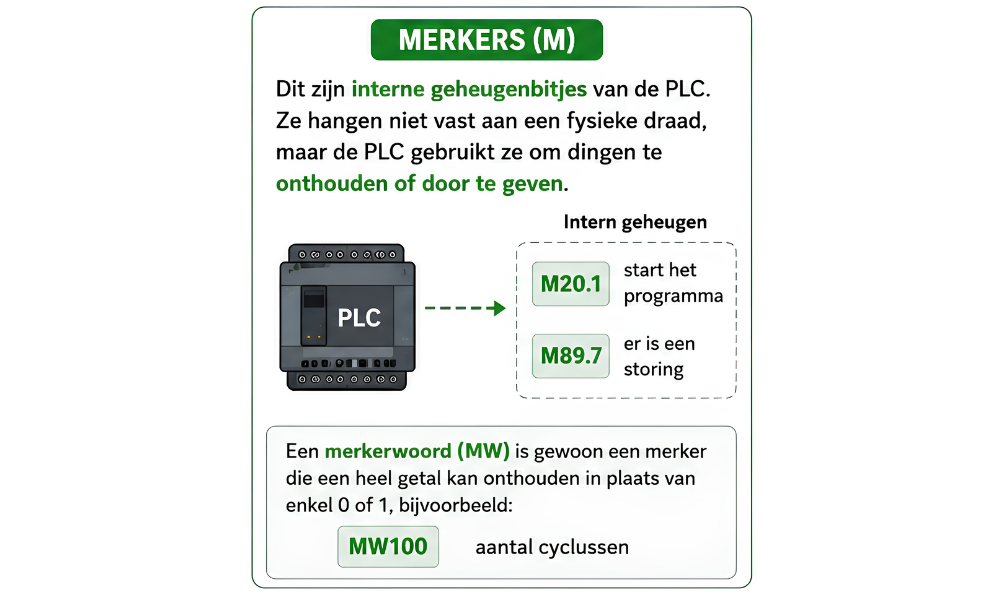
Voor je verder leest, is het handig om te weten wat ik bedoel met al de adressen zoals Q0.1, I0.3 of M20.1. In een plc heb je drie soorten geheugen die je gebruikt:

Ingangen (I): dit zijn de signalen die binnenkomen, bijvoorbeeld van een sensor. Een ingang kan de plc enkel lezen, niet veranderen. Bijvoorbeeld I0.3 is de sensor die zegt of de uitstoter in rust staat.

Uitgangen (Q): dit zijn de signalen die de plc naar buiten stuurt, bijvoorbeeld om een ventiel of motor aan te sturen. Een uitgang kan de plc zelf hoog of laag zetten. Bijvoorbeeld Q0.2 stuurt de uitstoter aan.

Merkers (M): dit zijn interne geheugenbitjes van de plc. Ze hangen niet vast aan een fysieke draad, maar de plc gebruikt ze om dingen te onthouden of door te geven.

geven, zoals "start het programma" (M20.1) of "er is een storing" (M89.7). Een merkerwoord (MW) is gewoon een merker die een heel getal kan onthouden in plaats van enkel 0 of 1, bijvoorbeeld MW100 voor het aantal cyclussen.

Het punt in een adres zoals Q0.2 betekent: byte 0, bit 2. Dat hoef je niet echt te onthouden, maar het verklaart waarom alles met punten geschreven wordt. Telkens zeg ik dan: "Zet M20.1 hoog." Dan bedoel ik dat ik de plc het signaal geef om te starten.

Op de Raspberry Pi draait een programma dat ik geschreven heb in Python met Flask. Flask is een hulpmiddel waarmee je een kleine webserver kan maken. Je kan het zien als een master-slave-situatie: de website (de master) geeft een vraag en de Pi reageert. Officieel is die slave de API.

Mijn Flask-programma heeft verschillende endpoints.
Elk endpoint doet iets anders. De belangrijkste zijn:
• /status vertelt of de plc verbonden is.
• /config geeft de hele lijst met knoppen, ingangen, uitgangen en merkers door aan de website, zodat de website weet wat ze moet tonen.
• /plc/< naam> schrijft een waarde naar de plc, bijvoorbeeld een uitgang aanzetten of een merker pulsen.
• /plc/lees_sensoren geeft de huidige toestand van alle sensoren terug.
• /alarm/huidig vertelt of er op dit moment een alarm actief is en welk.
• /slede/drive stuurt de elektrische slede naar een bepaalde positie.
• /rfid/lees en /rfid/schrijf lezen of schrijven van een RFID-tag.

Het mooie aan Flask is dat het constant op de achtergrond blijft draaien. Het is zo opgezet dat er meerdere taken tegelijk lopen: één taak die elke 0,1 seconde alle sensoren uitleest, één taak die de verbinding met de plc bewaakt en automatisch herverbindt als die wegvalt, één taak die alarmen in de gaten houdt, en één taak die cyclustijden meet. Zo hoeft de website nooit te wachten en blijft alles vlot werken. (Pallets Projects, sd)

flask-api
flask-api

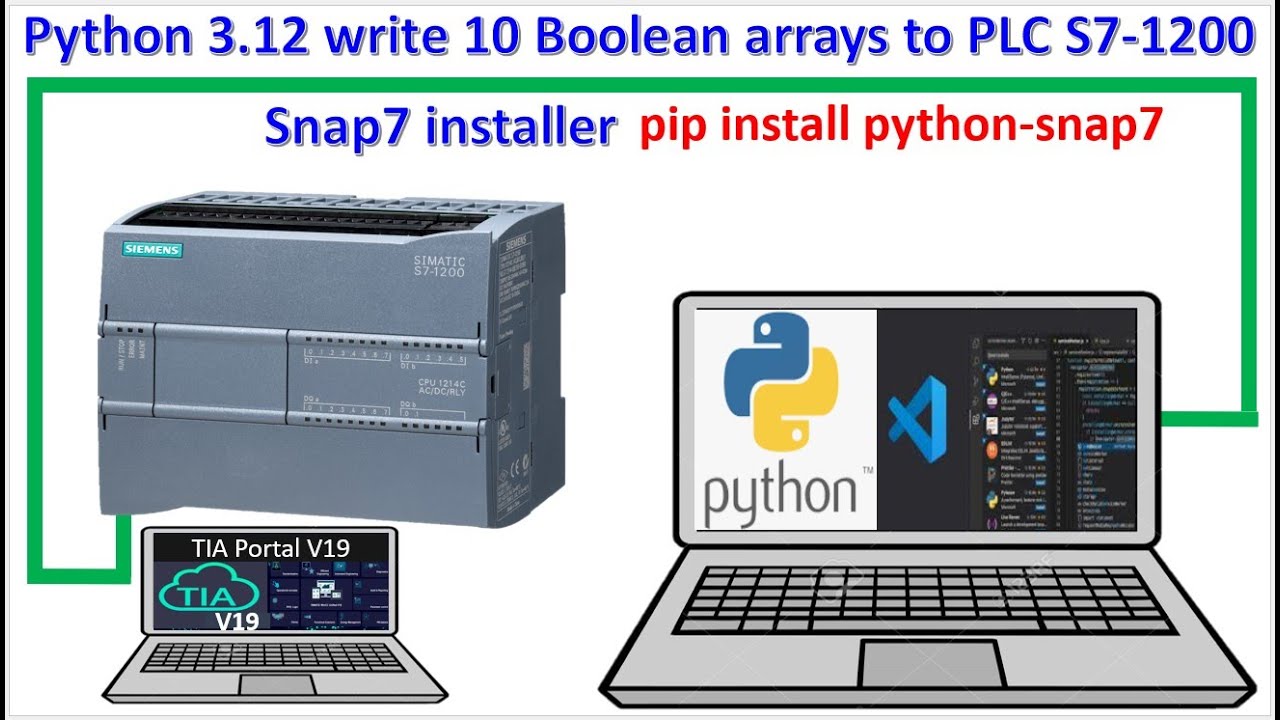
Een PLC en een Raspberry Pi spreken niet zomaar dezelfde taal. De Siemens-plc gebruikt een eigen protocol (het S7-protocol) om data uit te wisselen. Om daarin in Python bij te kunnen, gebruiken we een hulpmiddel dat snap7 noemt. Je kan Snap7 zien als een vertaler tussen Python en de PLC.

Met Snap7 kan ik rechtstreeks in het geheugen van de PLC lezen en schrijven. Dat gaat per geheugengebied: PE voor de ingangen (I), PA voor de uitgangen (Q) en MK voor de merkers (M). Wil ik bijvoorbeeld weten of een sensor hoog staat, dan lees ik de juiste byte uit het PE-gebied en kijk ik naar het juiste bitje. Wil ik een uitgang aanzetten, dan schrijf ik naar het PA-gebied.

Belangrijk detail: omdat er meerdere taken tegelijk met de plc willen praten, kan het mislopen als ze dat op exact hetzelfde moment doen. Daarom heb ik een soort slot ingebouwd (een lock). Telkens als een taak met de PLC praat, doet ze het slotje even op het slot, en daarna weer open. Zo kunnen er nooit twee dingen tegelijk gebeuren die elkaar in de war brengen.
(Nardella, sd)

snap7
snap7

De plc is altijd verbonden met het netwerk via een ethernetkabel, net zoals de Raspberry Pi. Het is belangrijk dat die twee op hetzelfde netwerk zitten en blijven. De Raspberry Pi en de plc communiceren dus over hetzelfde netwerk.

De Flask-server op de Pi stelt voortdurend vragen aan de plc via dat netwerk. De vragen die hij stelt zijn bijvoorbeeld: "staat uitgang 1 aan?" of "zet merker 3 hoog". De plc antwoordt op die vragen of doet wat de Pi hem opdraagt. Net zoals elke computer een huisnummer heeft op een netwerk (een IP-adres (internetprotocol)), heeft de plc er ook één. Met dat adres weet de Raspberry Pi precies naar wie hij zijn vragen moet sturen. Voor de veiligheid geef ik het hier niet door.

Als de verbinding met de plc om de een of andere reden wegvalt, bijvoorbeeld omdat de kabel loskomt of de plc heropstart, dan probeert de Pi elke 5 seconden automatisch opnieuw te verbinden. De gebruiker hoeft daar dus niets voor te doen. Van zodra de plc terug bereikbaar is, pikt het systeem de draad weer op en kan je weer verder.

ngrok-website-plc
Ngrok

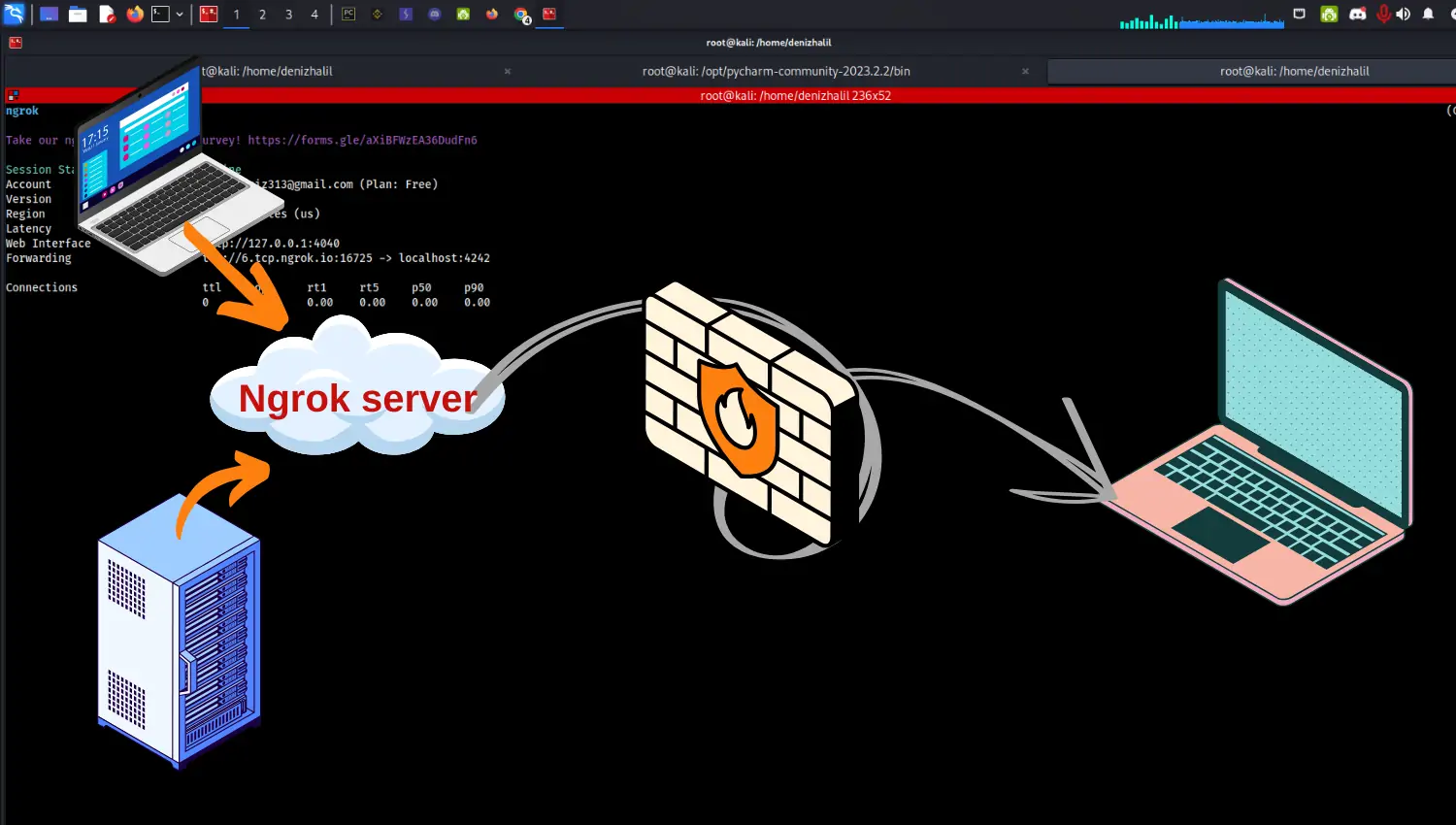
De Raspberry Pi staat vast verbonden met de plc. Maar een website moet je kunnen openen vanaf overal. Dat is een probleem, want je kan niet zomaar van buiten het netwerk binnendringen zonder beveiligingen uit te schakelen, en dat wilden en mochten we niet doen. Het schoolnetwerk moet zo veilig mogelijk blijven, dus daar nam ik geen risico mee.

We lossen dit op met een tool genaamd ngrok. De Raspberry Pi maakt verbinding met de servers van ngrok op het internet. Ngrok geeft dan een publiek webadres terug. Wanneer je op de website een knop indrukt, stuurt de website dat naar ngrok. Ngrok stuurt het door via de tunnel naar de Raspberry Pi. De Pi verwerkt het en stuurt een antwoord terug. Ngrok geeft dat antwoord aan de website, en de website toont het resultaat. Zo praat je dus eigenlijk met de plc zonder ooit in het schoolnetwerk te moeten zitten.

Het goede nieuws is dat de verbinding versleuteld is via HTTPS. Dat betekent dat iemand die het verkeer onderschept er niets mee kan: hij ziet enkel een hoop onleesbare tekens. Toch zijn er ook een paar zwakke punten. Wie het ngrok-adres kent, zou in theorie de plc kunnen aansturen via bepaalde commando’s, zonder de website ooit geopend te hebben. En de gratis versie van ngrok heeft geen wachtwoord op de tunnel zelf, dus die staat open voor iedereen die het adres kent. Daarom heb ik nog een extra beveiliging ingebouwd met een API-key en gebruikersrollen, die ik verderop uitleg. (ngrok Inc., sd)

Ngrok server
Ngrok server

Website en gebruikersinterface

De website zelf is gemaakt met PHP, HTML, CSS en JavaScript, en gebruikt Bootstrap voor de lay-out. PHP zorgt voor de dingen aan de serverkant, zoals inloggen en het ophalen van gebruikers uit de database. JavaScript zorgt voor alles wat live moet gebeuren in de browser, zoals het indrukken van een knop en het versturen ervan naar de Flask API. Voor het versturen van data gebruik ik fetch-oproepen; dat is een manier om vanuit JavaScript een vraag naar een server te sturen.
(Bootstrap Team, sd)

De gebruikersgegevens worden opgeslagen in een MariaDB-database op een externe server. De tabel met gebruikers bevat onder andere de kolommen id (een unieke UUID), username, email, password (gehasht), role en de aanmaakdatum. Elke gebruiker krijgt bij registratie automatisch een unieke UUID v4 als sleutel. De databaseverbinding wordt centraal beheerd in één bestand (dbh.php), zodat alle andere PHP-scripts dezelfde verbinding hergebruiken.

Naast de gebruikers heb ik later nog twee extra tabellen bijgemaakt: één voor de alarmen (alarm_log) en één voor de cyclustijden (cyclus_log). Daardoor kan ik storingen en productiegegevens bijhouden, ook nadat de pagina gesloten is. Daar kom ik bij de statistieken en de diagnose op terug.

Gebruikers kunnen een account aanmaken via de registratiepagina. Ze vullen hun gebruikersnaam, e-mailadres en wachtwoord in. Het wachtwoord wordt nooit zomaar opgeslagen, maar gehasht via de ingebouwde PHP-functie password_hash(). Na registratie worden ze automatisch ingelogd. Bij een volgend bezoek loggen ze in op de loginpagina, waar hun gegevens gecontroleerd worden met password_verify(). Bij een geslaagde login wordt een sessie gestart met de id, naam, e-mail en rol van de gebruiker. Wanneer iemand uitlogt via de knop bovenaan, wordt de sessie volledig afgebroken en vernietigd.

mariadbh
mariadbh
roles
roles

Rolsysteem

Het systeem werkt met drie gebruikersrollen, opgeslagen als een getal in de database: 0 is Admin, 1 is Operator en 2 is User (een gewone kijker). De rol bepaalt wat je mag zien en doen. Een user ziet enkel het dashboard, de statistieken en de informatiepagina’s, maar mag niets bedienen. Een operator mag bovendien het handmatige scherm en de takenplanner gebruiken. Een admin kan daarbovenop nog de adminpagina openen om gebruikers te beheren.

De navigatie past zich automatisch aan op basis van de rol: knoppen en pagina’s die je niet mag gebruiken, worden gewoon niet getoond of staan uitgeschakeld. De rol wordt vanuit PHP doorgegeven aan JavaScript, zodat ook de knoppen zich daaraan aanpassen.

Dashboard en schermen

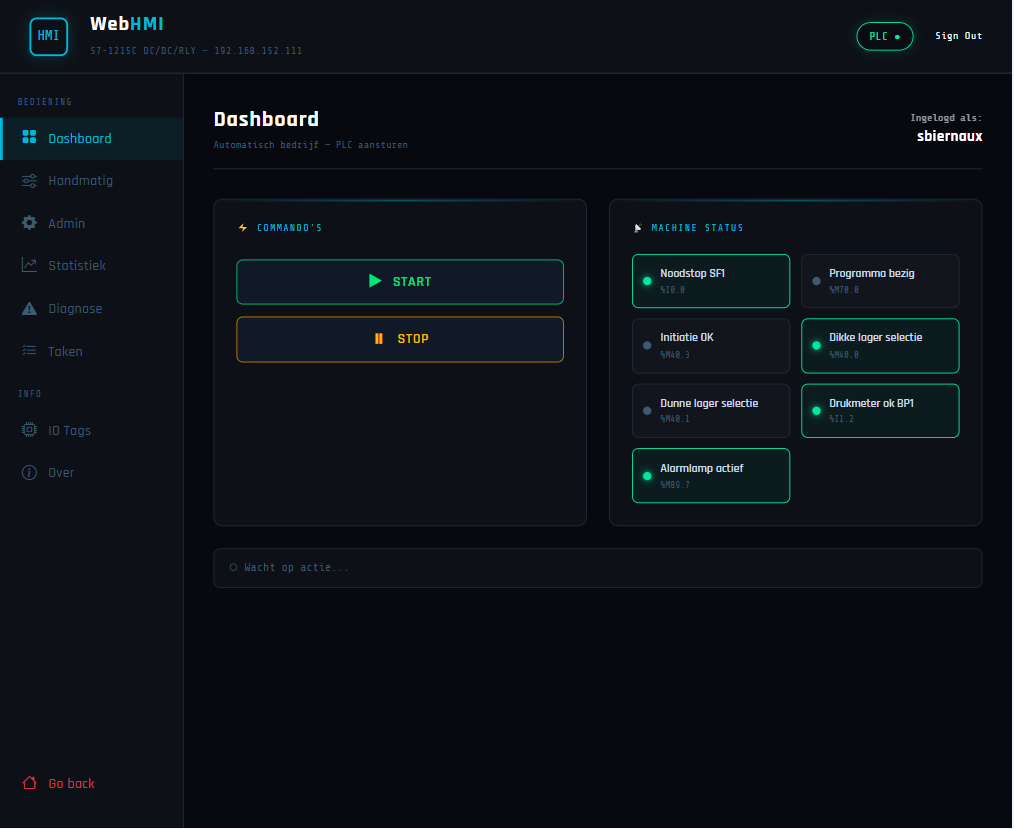
Het dashboard is de startpagina na het inloggen en toont het automatische bedrijf van de machine. Er zijn twee panelen: “Commando’s” en “Machine status”. Vanuit Commando’s kan een Operator of Admin een START- of STOP-puls sturen naar de plc (merker M20.1 of M20.2). Het paneel met de machinestatus toont een reeks led's die live aangeven of het programma bezig is, of de initiatie geslaagd is, welk lagertype klaarligt en of de drukmeter in orde is. Die LED’s worden elke seconde ververst doordat de website automatisch de sensoren opvraagt bij de Flask API. Onderaan staat een feedbackbalk die elke actie bevestigt of een foutmelding toont.

dashboard
dashboard
actuatoren
actuatoren
elektrische-slede
elektrische-slede

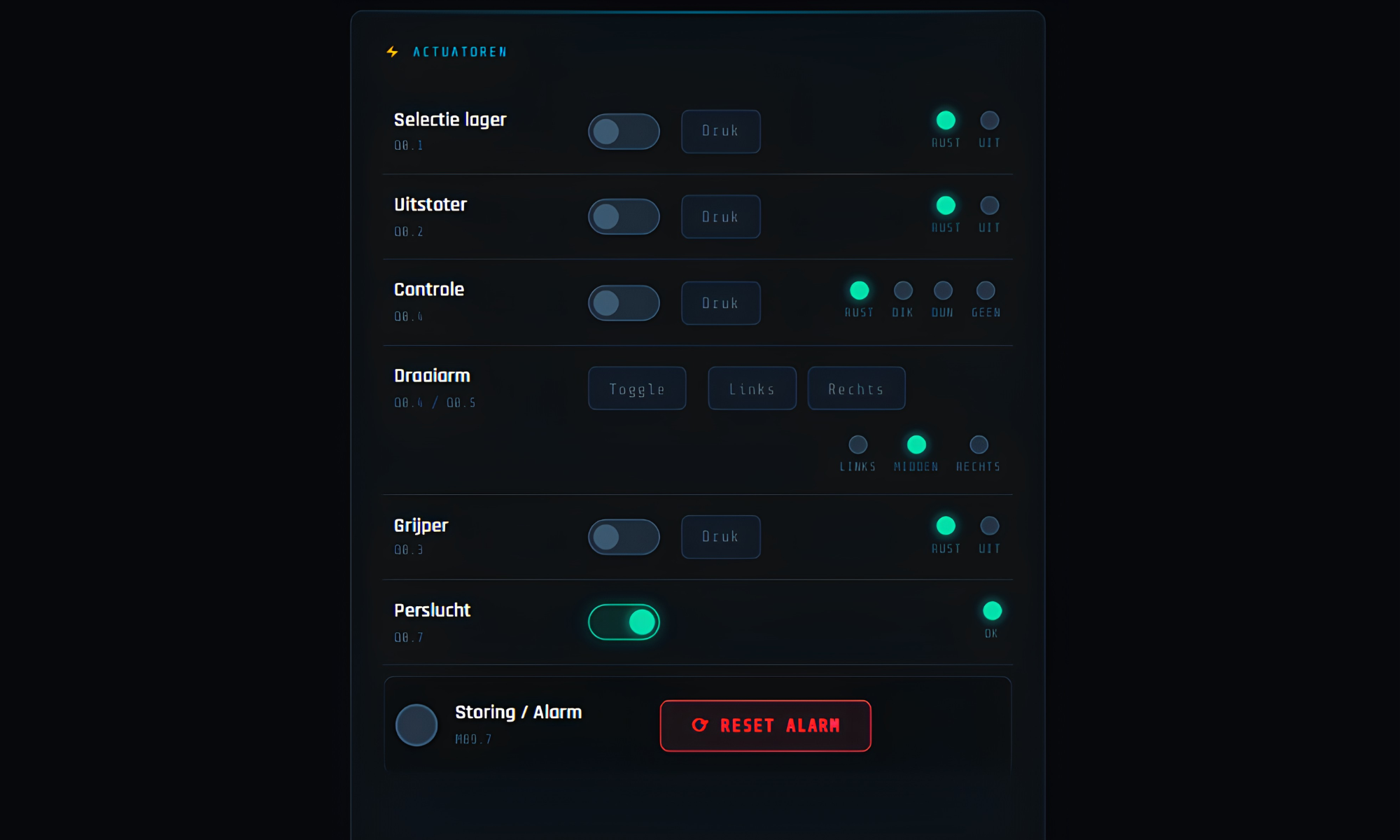
Het handmatige scherm geeft operators en admins individuele controle over elke actuator. Per actuator is er een toggle-schakelaar die de uitgang vast aan of uit zet, en een drukknop die de uitgang enkel hoog houdt zolang je hem ingedrukt houdt. Dat laatste komt overeen met het gedrag op de echte machine. Naast elke rij staan kleine led-indicatoren die de bijbehorende sensoren tonen, zoals “Rust” en “Uit”.

De actuatoren die je kan bedienen zijn de uitstoter, grijper, controle, selectielager, draaiarm en het persluchtventiel. De draaiarm heeft aparte knoppen voor links, rechts en een togglebeweging. Onderaan staat een grote storing-led en een knop om het alarm te resetten. Het alarm komt steeds als er iets misloopt. Daarnaast zijn er nog verschillende alarmen die ik zo meteen ga opnoemen.

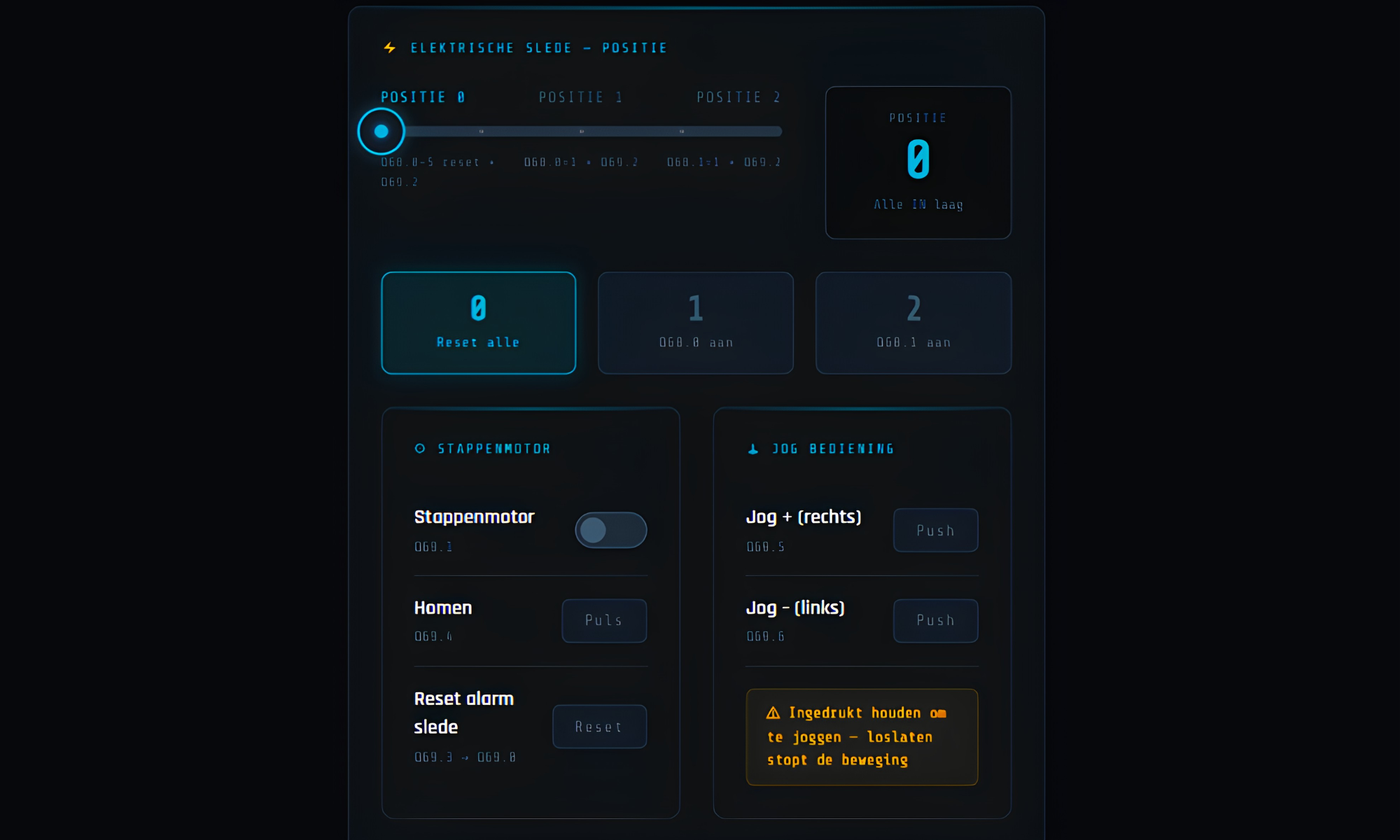
De elektrische slede is een stappenmotor die via de plc aangestuurd wordt. Op het scherm verschijnt een slider met drie posities (0, 1 en 2). Wanneer je een positie kiest, zet de website de juiste combinatie van bits hoog, en geeft daarna een trigger, zodat de slede effectief naar die positie rijdt. Achter de schermen kan de aansturing eigenlijk veel meer dan drie posities aan: de slede werkt met 6 bits, waarmee je in principe tot 64 verschillende posities zou kunnen kiezen. Voor dit project heb je dit helemaal niet nodig, dus zijn drie posities voldoende.

Naast de positionering zijn er ook jog-knoppen om de slede met de hand te verplaatsen zolang je de knop ingedrukt houdt (links en rechts), een home-knop om de slede naar zijn nulpunt te sturen, een aparte aan/uit voor de stappenmotor en een reset bij storing. De slider is ook bedienbaar met het toetsenbord (pijltjestoetsen) en door te slepen met de muis of op een aanraakscherm.

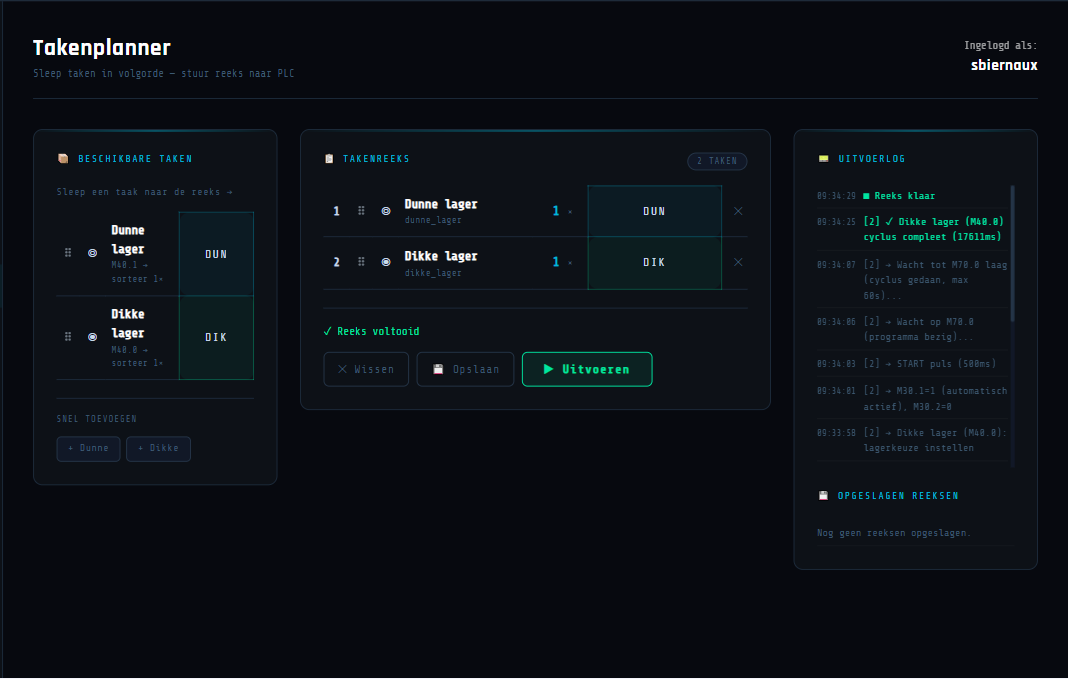
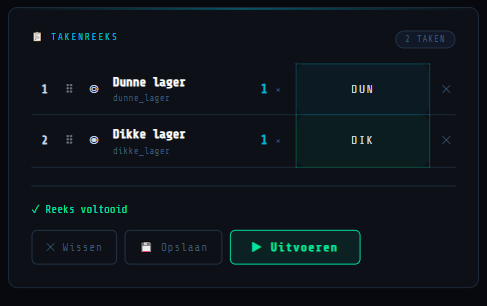
De takenplanner laat operators en admins een reeks opdrachten samenstellen die daarna automatisch achter elkaar uitgevoerd worden. Via slepen-en-neerzetten sleep je taken vanuit een bibliotheek naar een volgorde-lijst. De beschikbare taaktypen zijn: dunne lager en dikke lager.

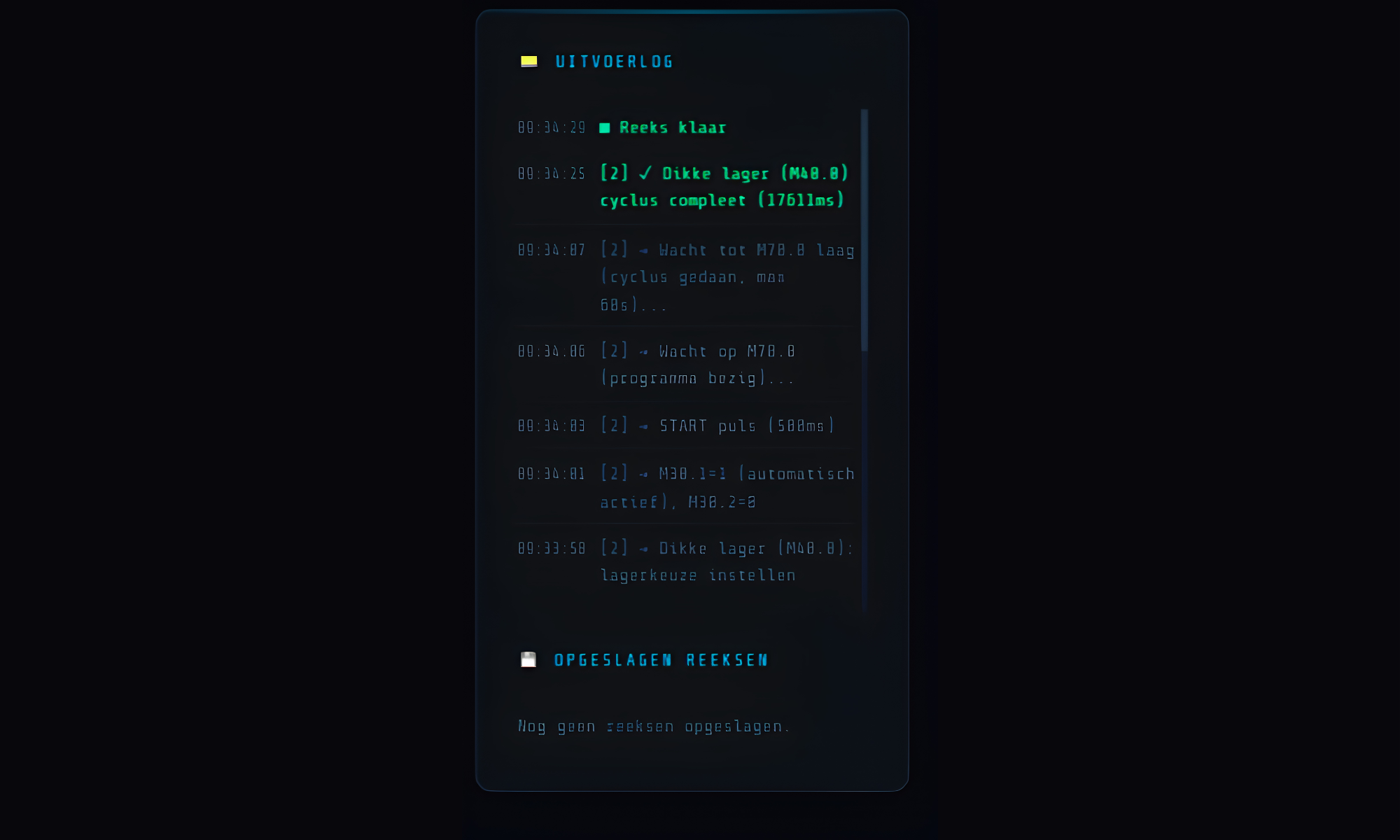
Voor een lager-cyclus verloopt elke taak in vaste stappen. Eerst controleert het systeem of er geen alarm actief is; als er wel één is, wordt er gewacht tot het gereset is. Daarna wordt de juiste lagerkeuze ingesteld, het automatische programma geactiveerd en een startpuls van een halve seconde gegeven. Vervolgens wacht het systeem tot de plc bevestigt dat het programma bezig is, en daarna tot de plc bevestigt dat de cyclus voltooid is. Pas dan gaat het door naar de volgende taak. Er zitten veiligheidstijden op: als de cyclus niet binnen een bepaalde tijd start of klaar is, stopt de reeks met een foutmelding. Ook kan de operator op elk moment op stop drukken om de hele reeks te onderbreken.

Een uitvoerlog rechts toont elke stap met een tijdstip en een kleurcode, zodat je goed kan volgen wat er gebeurt. Reeksen kunnen ook opgeslagen worden, zodat je ze later opnieuw kan laden zonder alles opnieuw te moeten samenstellen.

De statistiekenpagina toont twee soorten cijfers.

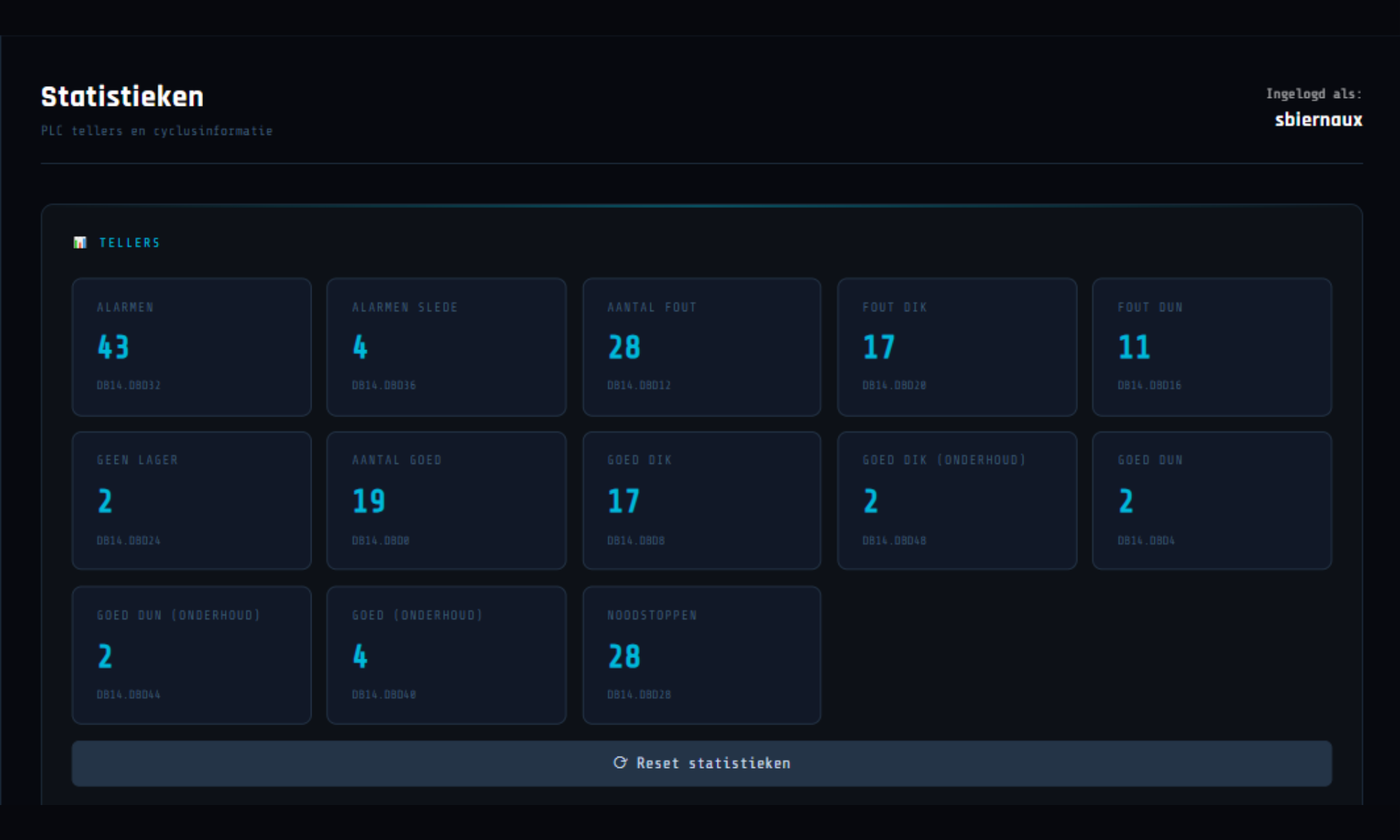
Het eerste deel komt rechtstreeks uit de plc. De tellers staan niet in het merkergeheugen maar in een apart databouwblok: DB14. Dat is een apart stuk geheugen in de Siemens plc dat je kan gebruiken om waarden in op te slaan die niet aan een fysiek signaal hangen. Elke teller is een DInt (een geheel getal van 32 bits) en staat op een vast adres in dat blok. Zo staat het totale aantal goede cyclussen op DB14.DBD0, het aantal goede dunne lagers op DB14.DBD4, het aantal goede dikke lagers op DB14.DBD8, het totaal aantal fouten op DB14.DBD12, enzovoort. De Flask API leest die waarden via snap7 rechtstreeks uit het databouwblok en stuurt ze door naar de website, waar ze elke vijf seconden ververst worden.

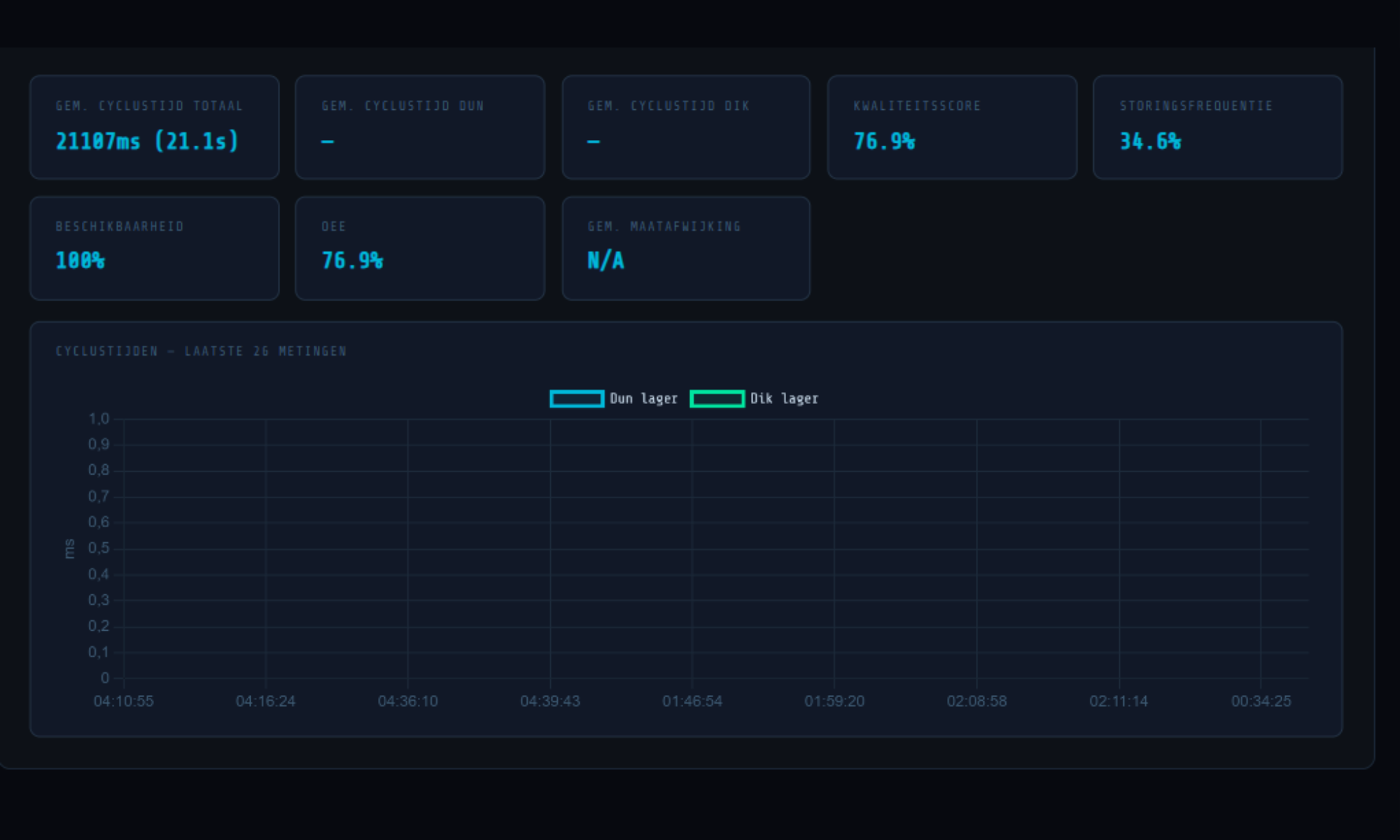
Het tweede deel wordt berekend uit de database. Telkens als een cyclus voltooid is, schrijft de Pi de duur automatisch weg in cyclus_log. Met die gegevens bereken ik de gemiddelde cyclustijd (in totaal en apart per type lager), een kwaliteitsscore, de storingsfrequentie, de beschikbaarheid en de OEE. OEE staat voor Overall Equipment Effectiveness en is een bekende maatstaf in de industrie om te zien hoe goed een machine effectief presteert. Als benchmark gebruik ik een theoretische cyclustijd van 30 seconden: dat is de tijd waarbinnen een cyclus normaal zou moeten passen. Onderaan staat ook een grafiek van de laatste cyclustijden, zodat je in een oogopslag ziet of de machine sneller of trager begint te werken.

diagnose
diagnose

De diagnosepagina is bedoeld om snel te zien wat er misloopt als de machine in storing gaat.

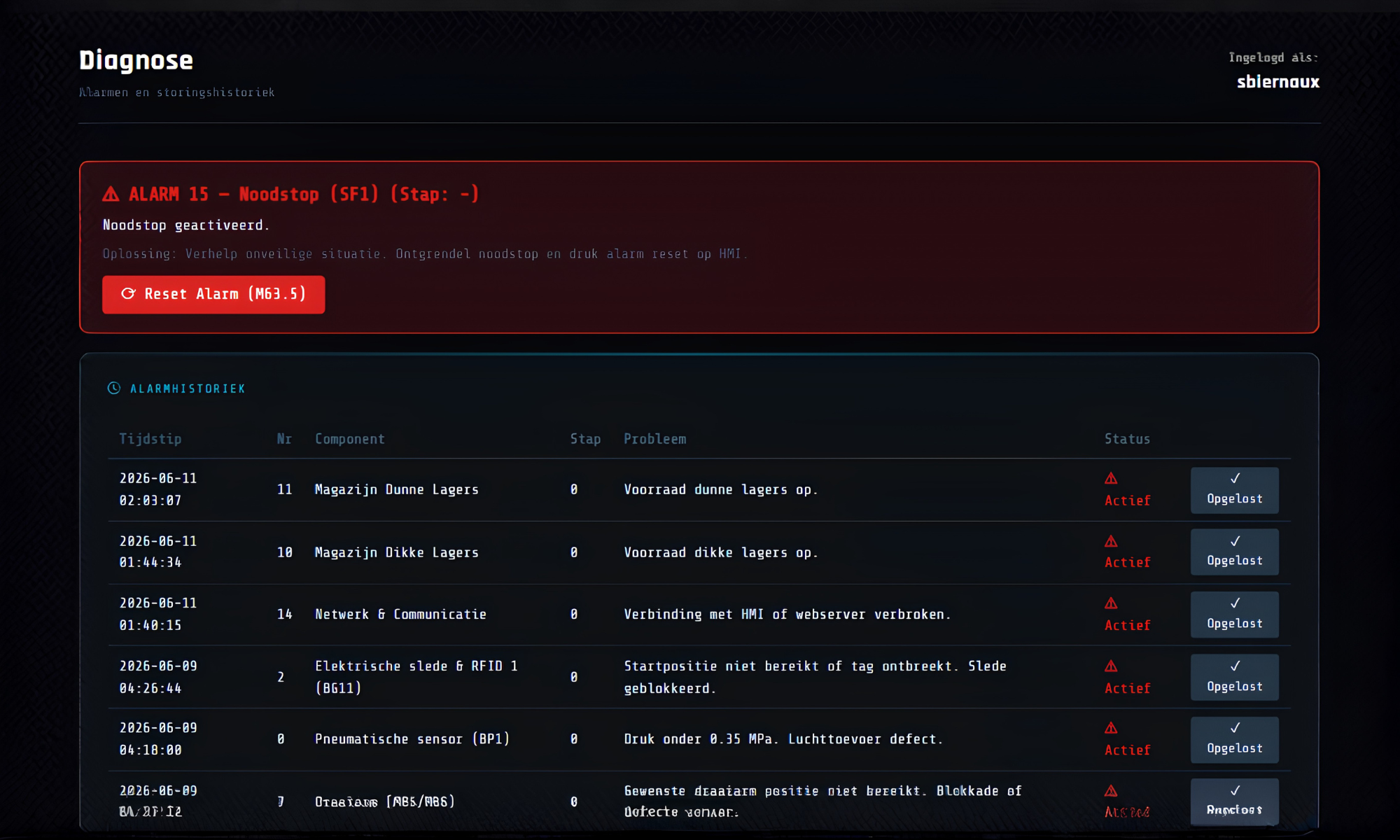
In de plc heeft elk alarm een eigen merkerbit. Alarm 0 zit op M0.0, alarm 1 op M0.1, enzovoort tot alarm 15 op M1.7 en alarm 16 op M2.0. Onderhoud heeft een aparte bit op M2.1. Bovendien zet de plc M89.7 hoog als de alarmlamp moet branden. Op de achtergrond leest de Flask API elke 200 milliseconden die bits uit en kijkt welke als eerste hoog staat. Dat is dan het actieve alarmnummer. In de code heb ik een lijst van 17 alarmen vastgelegd, elk met een componentnaam, de stap waarbij het kan optreden, een probleembeschrijving en een oplossing. Die lijst ziet er bijvoorbeeld zo uit voor alarm 15 (noodstop): component is SF1, het probleem is dat de noodstop geactiveerd werd, de oplossing is de noodstop ontgrendelen en daarna de alarmreset op de HMI indrukken.

De alarmdetectie werkt op de stijgende flank van M89.7: elke keer dat de alarmlamp opnieuw hoog gaat, wordt het alarm weggeschreven in alarm_log, ongeacht of het hetzelfde alarmnummer is als de vorige keer. Zo mis ik geen enkel alarm, ook al is het maar heel kort actief.

Op de website zelf zie je bovenaan een rode banner als er een alarm actief is, met de uitleg en de oplossing erbij. Daaronder staat een tabel met de volledige alarmgeschiedenis, gesorteerd van nieuw naar oud, met paginering van 20 per pagina. Admins en operators kunnen een alarm als opgelost markeren. Onderaan staat een Pareto-grafiek: een staafdiagram van de vijf alarmen die het vaakst voorkomen, zodat je meteen ziet welk onderdeel het meeste problemen geeft.

rfid
rfid

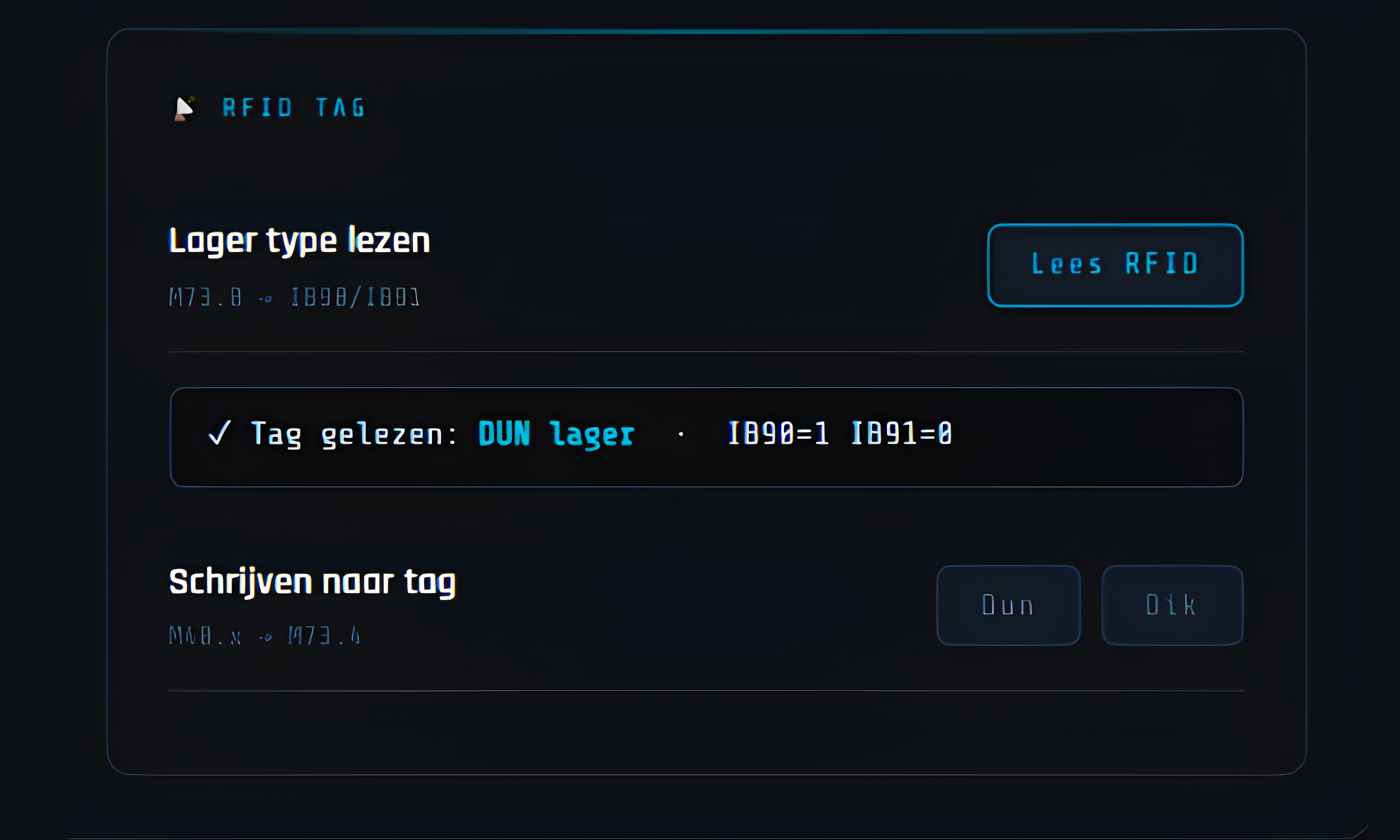
De module bevat ook RFID, een systeem waarbij je informatie op een tag kan lezen en schrijven met een draadloze lezer. Op mijn website heb ik daar een apart paneeltje voor. Met de knop “Lees RFID” laat ik de plc een tag uitlezen, waarna de website toont of er een dun of een dik lager op de tag staat. Met de knoppen “Dun” en “Dik” kan ik omgekeerd ook een lagertype naar een tag schrijven. Achterliggend gebeurt dat door een merker te pulsen die de RFID-actie in de PLC start, en daarna de juiste ingangsbytes uit te lezen of weg te schrijven.

admin
admin

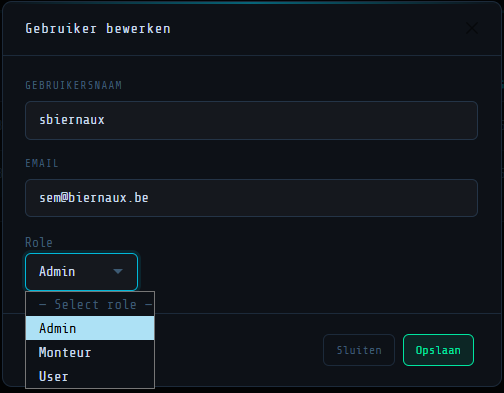
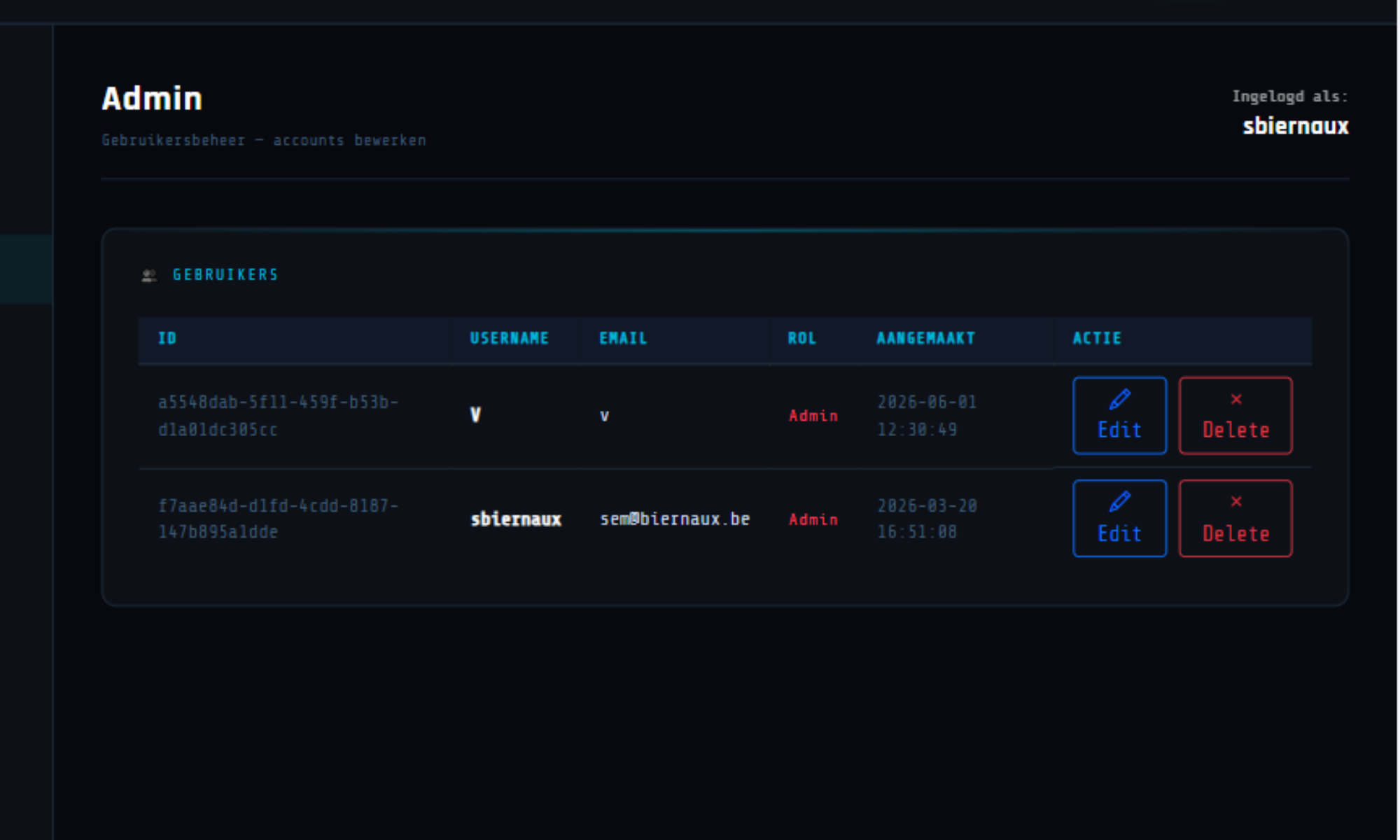
De adminpagina is enkel zichtbaar voor gebruikers met de rol Admin. Ze toont een tabel met alle geregistreerde gebruikers, met hun id, gebruikersnaam, e-mail, rol en aanmaakdatum. Per gebruiker zijn er twee knoppen: bewerken en verwijderen. Via bewerken kan de admin de rol van een gebruiker aanpassen in een pop-upvenster. Via verwijderen kan hij een account verwijderen, met een bevestigingsvenster eerst. Een admin kan zijn eigen account nooit verwijderen; dat wordt zowel op de website als aan de serverkant geblokkeerd.

github
github
proxy
proxy
csrf-cross-site-request-forgery

Beveiliging

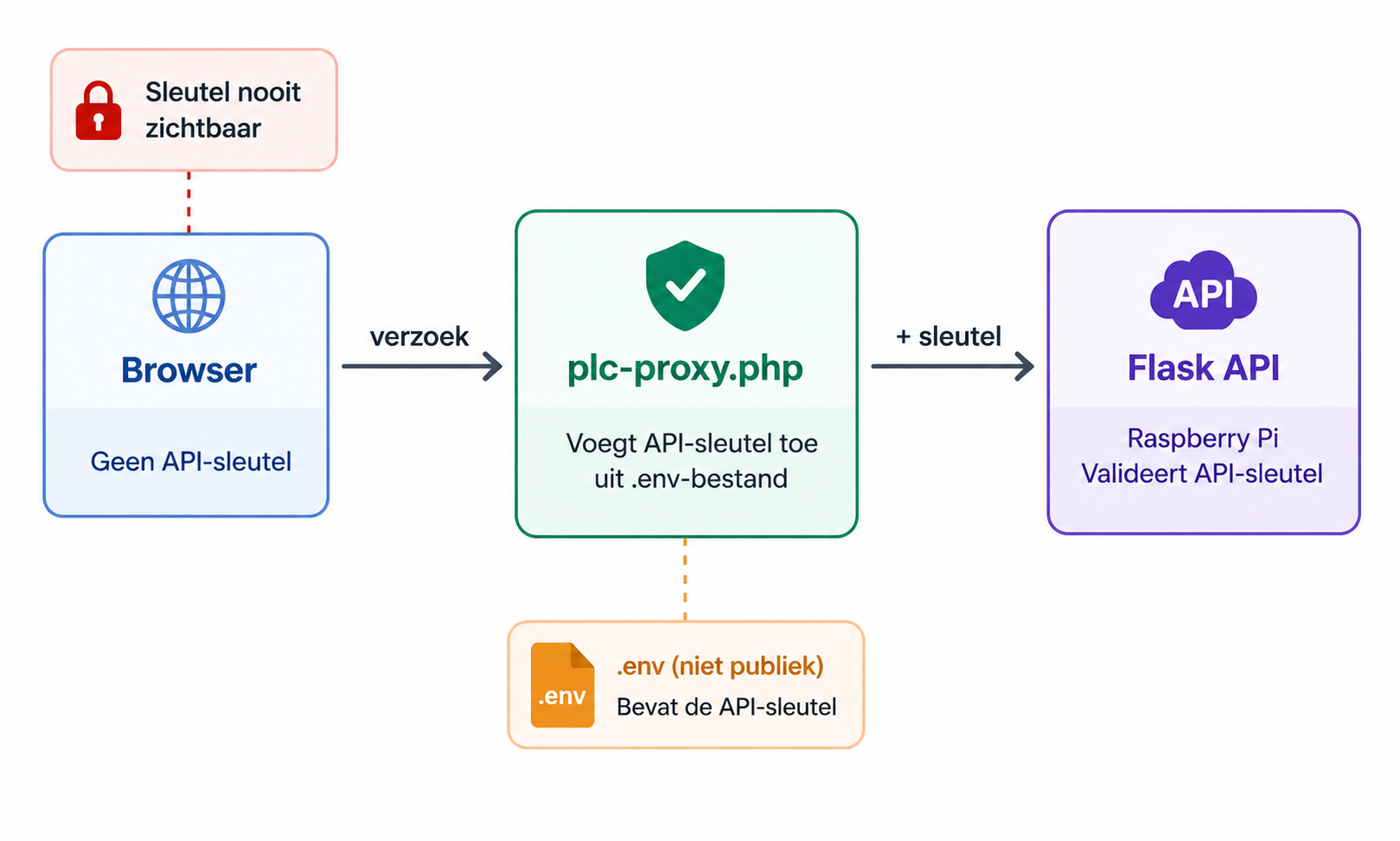
In een eerdere versie stuurde de website rechtstreeks vanuit de browser naar de Flask API. Dat betekende dat de API-sleutel in de JavaScript-bestanden stond, en dus zichtbaar was voor iedereen die de broncode van de pagina bekeek.

Dat heb ik opgelost door een serverproxy te bouwen. De website stuurt nu alle plc-oproepen naar een PHP-bestand op de eigen webserver (plc-proxy.php). Dat PHP-bestand voegt de API-sleutel toe en stuurt het verzoek dan door naar de Flask API op de Pi. De browser ziet de API-sleutel nooit. De sleutel zelf staat in een .env-bestand op de webserver dat niet via de browser bereikbaar is en ook niet op GitHub staat.

De beveiliging werkt op twee niveaus. Aan de PHP-kant controleert elke pagina of je wel ingelogd bent en stuurt ze je anders terug naar de loginpagina. Gevoelige onderdelen, zoals de adminpagina, worden enkel getoond als je rol gelijk is aan Admin.

Aan de API-kant stuurt elke oproep ook de rol van de gebruiker mee. De Flask API weigert schrijfopdrachten wanneer die rol gelijk is aan User (de kijkersrol). Zo kan een user, zelfs als hij op de een of andere manier de API-sleutel zou kennen, nog steeds geen uitgang aansturen. Bovendien worden de knoppen op de website al meteen uitgeschakeld voor Users, zodat ze die zelfs niet kunnen indrukken.

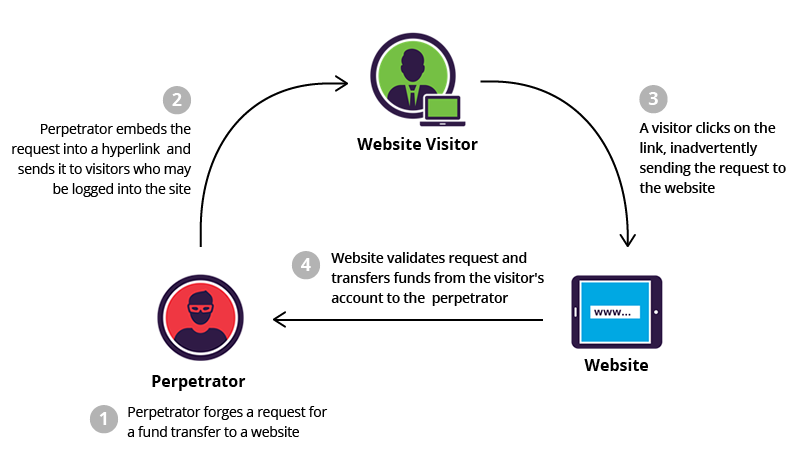
Een CSRF-aanval (Cross-Site Request Forgery) is een aanval waarbij een kwaadaardige website in het geheim een actie uitvoert op jouw naam, omdat je al ingelogd bent op een andere site. Om dat te voorkomen genereert de server bij elke sessie een willekeurige CSRF-token. Die token wordt meegestuurd bij het laden van de pagina en zit in elke POST-aanvraag verstopt in de header. Het PHP-script dat het verzoek ontvangt, vergelijkt die token met de waarde die in de sessie staat. Klopt die niet, dan wordt het verzoek geweigerd. Zo kan een externe site nooit een geldige actie uitsturen namens een ingelogde gebruiker.

Naast de API-sleutel voor de website heb ik een tweede geheime sleutel toegevoegd: de INTERNAL_KEY. Die wordt gebruikt voor de communicatie van de Pi naar de webserver. Telkens als de Pi een alarm of een cyclustijd wil opslaan, stuurt hij die sleutel mee in de header van het verzoek. Het PHP-script dat dat verzoek ontvangt, vergelijkt de sleutel met de waarde uit het .env-bestand. Als die niet overeenkomt, weigert het script het verzoek. Dit is nodig omdat de endpoints save-alarm.php en save-cyclus.php niet via de normale login werken. De Pi is geen gebruiker die inlogt, dus controleer ik op een andere manier of het verzoek echt van de Pi komt en niet van iemand anders.

Alle communicatie tussen de browser en de Flask API verloopt via HTTPS. Ngrok versleutelt het verkeer met een certificaat, waardoor de inhoud van elk bericht onleesbaar is voor iemand die het zou onderscheppen. Dat geldt zowel voor de gewone oproepen als voor de API-sleutel die meegestuurd wordt. De HTTPS-verbinding maakt het ook moeilijk voor iemand om er nepberichten tussen te stoppen.

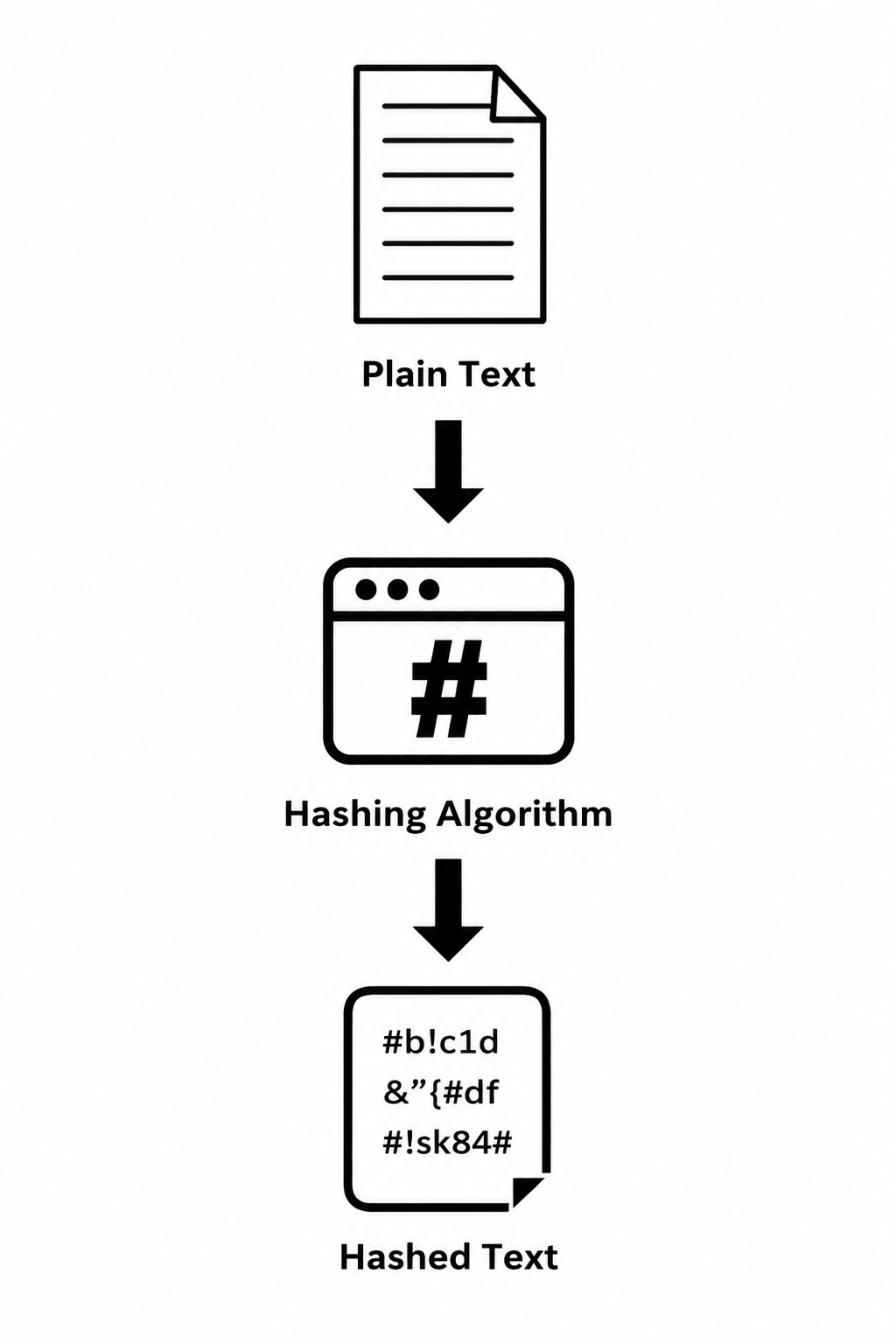
Wachtwoorden worden nooit in leesbare tekst opgeslagen. Bij registratie wordt het wachtwoord gehasht met de ingebouwde PHP-functie password_hash(), die het bcrypt-algoritme gebruikt. Bij het inloggen vergelijkt password_verify() het ingevoerde wachtwoord met de opgeslagen hash. Bcrypt voegt automatisch een unieke salt toe, waardoor twee gebruikers met hetzelfde wachtwoord toch een andere hash krijgen. Zo blijven de accounts beschermd, zelfs als de database ooit zou uitlekken.

Het systeem heeft een aantal bekende zwakke punten waar ik eerlijk over wil zijn.

Ten eerste worden de takenreeksen opgeslagen in de lokale opslag van de browser. Daardoor verdwijnen ze als je een andere browser of een incognito venster gebruikt. Dit opslaan in de database zou dat oplossen, maar dat heb ik niet meer kunnen implementeren.

Ten tweede valideert de PHP-proxy geen inhoud van wat er doorgestuurd wordt. Hij controleert of je ingelogd bent en of de CSRF-token klopt, maar hij stuurt het verzoek dan gewoon door. Een extra controle op toegelaten adressen of waarden zou de veiligheid nog verbeteren.

Ten derde staat het IP-adres van de plc zichtbaar in de top-balk van de website (192.168.152.111). Dat is puur voor de gebruiker informatief bedoeld, maar in een productieopstelling zou je dat beter verbergen.

Ten slotte maakt de proxy gebruik van een ngrok-tunnel met een gratis account. Dat betekent een beperkt aantal verzoeken per minuut en een adres dat verandert bij elke herstart. Voor een echte productieomgeving zou een vaste server met een eigen domeinnaam en een geldig SSL-certificaat een veel betere keuze zijn. Nu wordt de SSL-certificaatvalidatie zelfs uitgeschakeld in de proxy omdat ngrok een zelf ondertekend certificaat gebruikt, wat betekent dat de verbinding technisch niet volledig geverifieerd is.
(OWASP Foundation, sd)

hashing
hashing

Besluit

Het doel van dit project was een volledig werkende Web HMI bouwen waarmee de Siemens S7-1215C van Vincent Smetsers vanop afstand bediend kan worden. Dat doel is bereikt. De website laat toe om via een beveiligde tunnel de machine op te starten, te stoppen en handmatig te bedienen, en dat werkt wereldwijd via ngrok.

Bovenop de basisbesturing zijn er nog heel wat extra functies bijgekomen die het systeem echt bruikbaar maken: een rolsysteem, zodat niet iedereen evenveel rechten heeft, een takenplanner die complete sorteercyclussen automatisch afwerkt, een elektrische slede die precies naar een positie gestuurd kan worden, een statistiekenpagina met livecijfers en zelfs OEE, een diagnosepagina die alle storingen bijhoudt en in een grafiek toont, en een RFID-functie om lagertypes op tags te lezen en te schrijven. De cyclustijden en alarmen worden automatisch in een database bewaard, zodat er een echte geschiedenis opgebouwd wordt.

Er zijn verschillende manieren om het systeem verder uit te breiden. De API-sleutel kan worden verplaatst naar een serverproxy zodat hij nooit in de browser verschijnt. De takenreeksen kunnen worden opgeslagen in de database in plaats van in de lokale opslag van de browser, zodat ze beschikbaar zijn op elk apparaat. Een alarmenlogboek in de database zou toelaten om storing-historiek bij te houden. Ook kan de elektrische slede uitgebreid worden naar meer dan drie posities door het volledige bereik van de zes IN-bits te gebruiken (tot 63 posities). Tenslotte kan een live grafiek worden toegevoegd aan de statistiekenpagina om de cyclustijd of het productievolume over tijd te visualiseren.

Ten eerste zouden de takenreeksen beter opgeslagen worden in de database in plaats van in de browser. Nu verdwijnen ze als je een ander toestel gebruikt. Met een extra tabel in MySQL en een laad- en opslaanknop op de pagina zou je reeksen kunnen delen tussen gebruikers en toestellen.

Ten tweede zou een vaste server met een eigen domeinnaam ngrok volledig overbodig maken. Nu verandert het adres bij elke herstart van de Pi en is er een limiet op het aantal verzoeken per minuut. Met een eigen server valt die beperking volledig weg en is de verbinding ook sneller.

Ten derde zou je de statistiekenpagina kunnen uitbreiden met een exportfunctie. Nu kan je de cyclustijden en alarmen alleen op de website bekijken. Een knop om alles als Excel- of CSV-bestand te downloaden zou handig zijn voor een onderhoudstechnicus die de gegevens wil analyseren.

Ten slotte zou je een e-mail- of sms-melding kunnen toevoegen als er een alarm optreedt. Nu moet je de diagnosepagina zelf openen om te zien of er iets misloopt. Met een automatische melding weet de operator het meteen, ook als hij niet actief naar de website kijkt.

Project 4
Led Strip

Inleiding

Voor Limburg STEM’t af moesten we dit jaar een slim speel toestel maken. Na een aantal pogingen om een partner te vinden die ons kon helpen bij dit project hadden we er geen gevonden. Zonder partner was het moeilijk om echt een – tussen aanhalingstekens – een slim speeltoestel te maken. Daarom waren we begonnen met een reactie spel, als inleiding voor dit project.

Na een tijdje begon de tijd erg te drukken dus moesten we snel iets doen. Meneer Meyers bestelde hiervoor een aantal led strips van ca. vijf meter. Met deze led strips mochten we wat experimenteren. Ikzelf heb hiermee een soort tower defence game van gemaakt. Dit concept bestond al langer, hiermee ben ik aan de slag gegaan.

Vandaag creëren wat morgen telt – Limburg STEM't af
Limburg STEM’t af 10 jaar.

Benodigdheden en Aansluiting

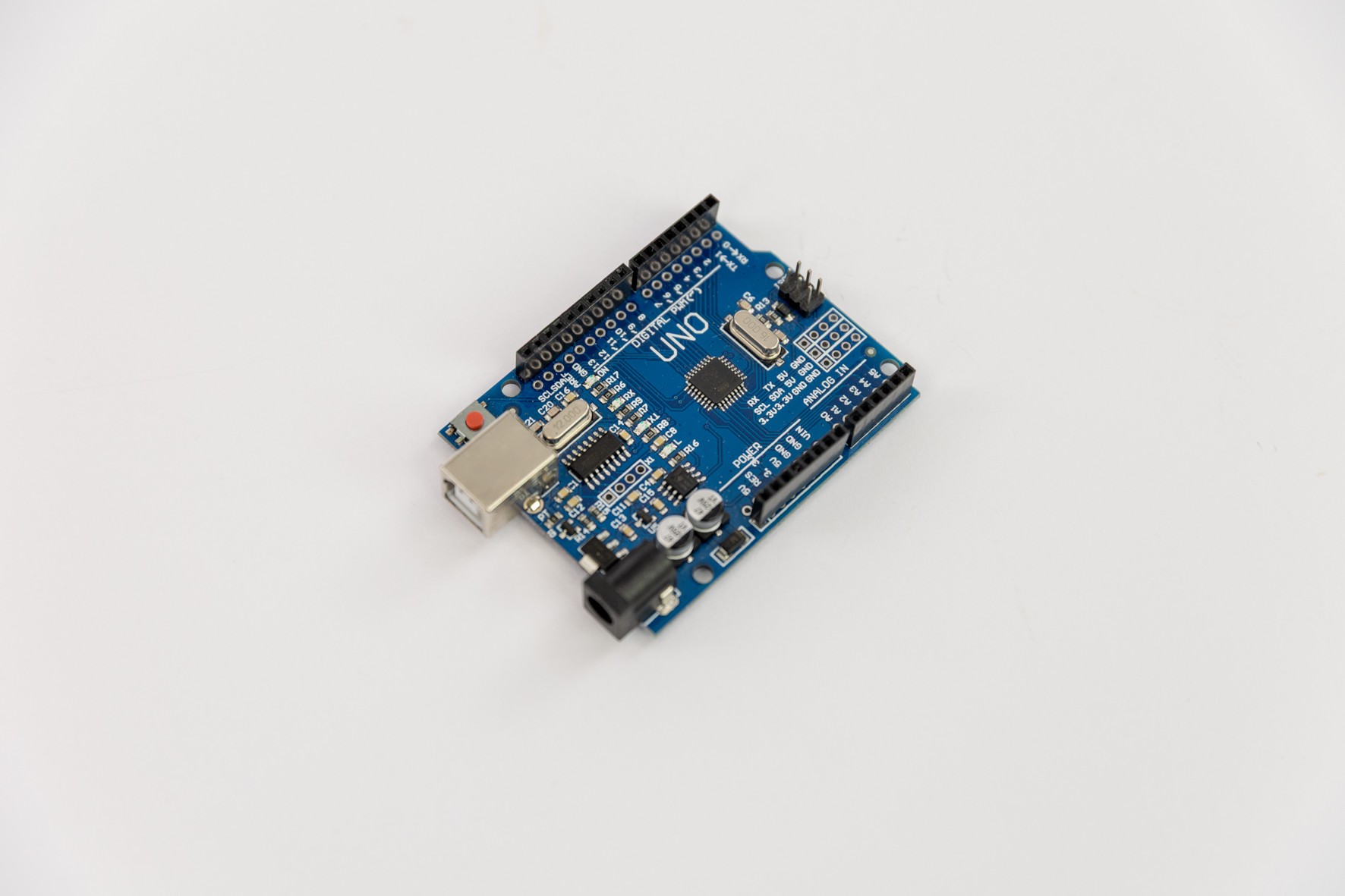
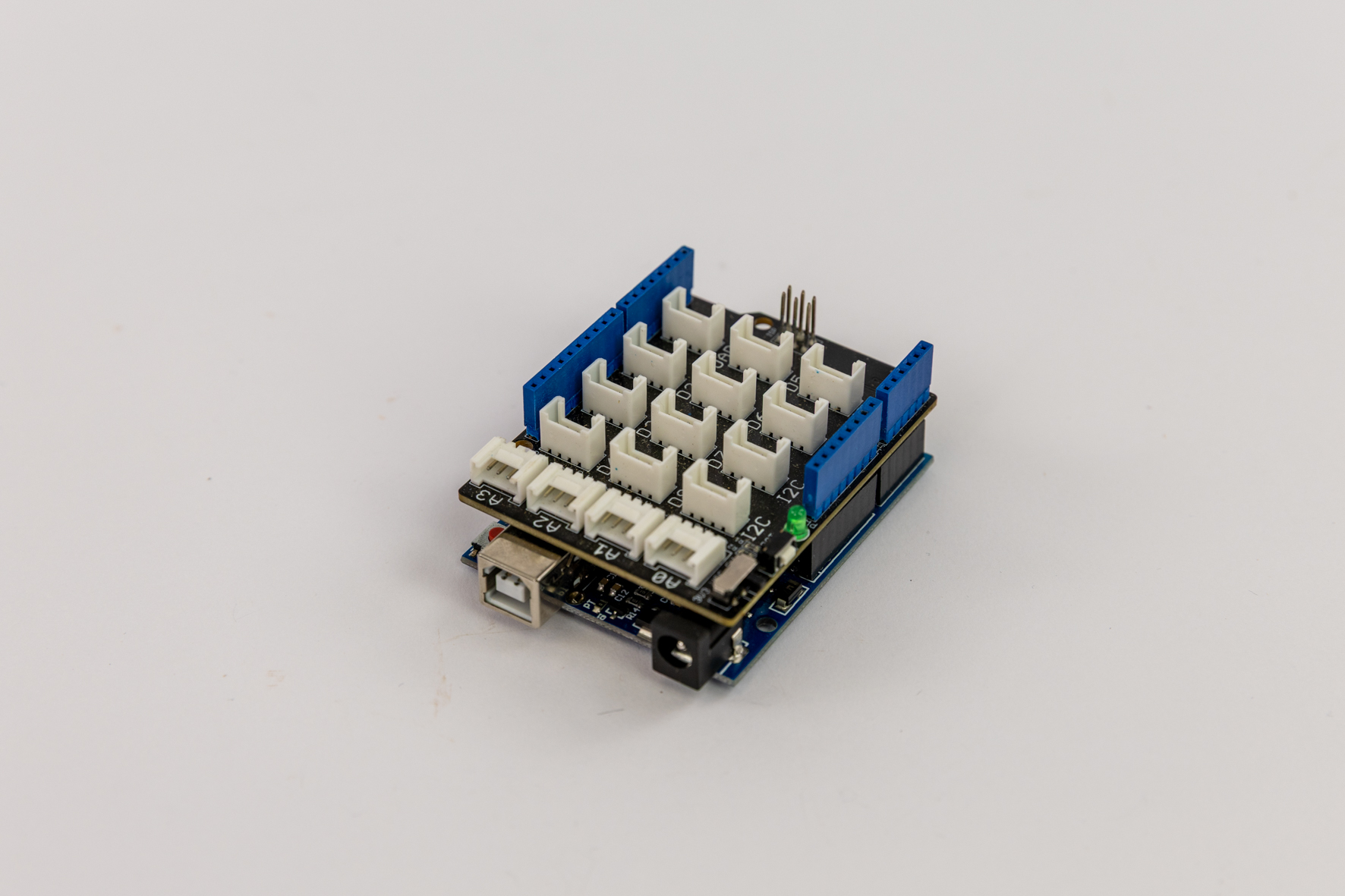
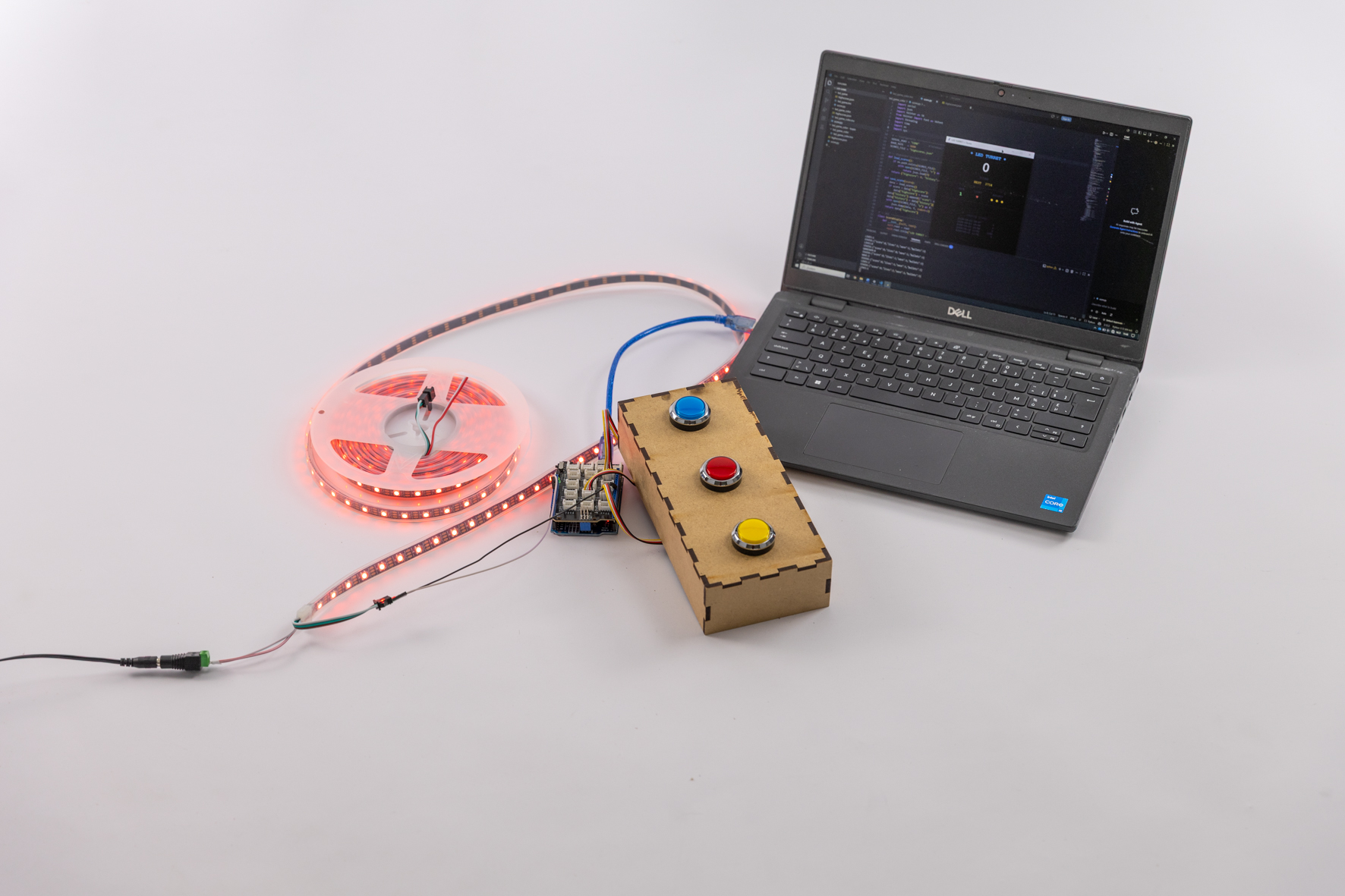
  • Arduino UNO met Grove Shield – Grove shield is niet vereist
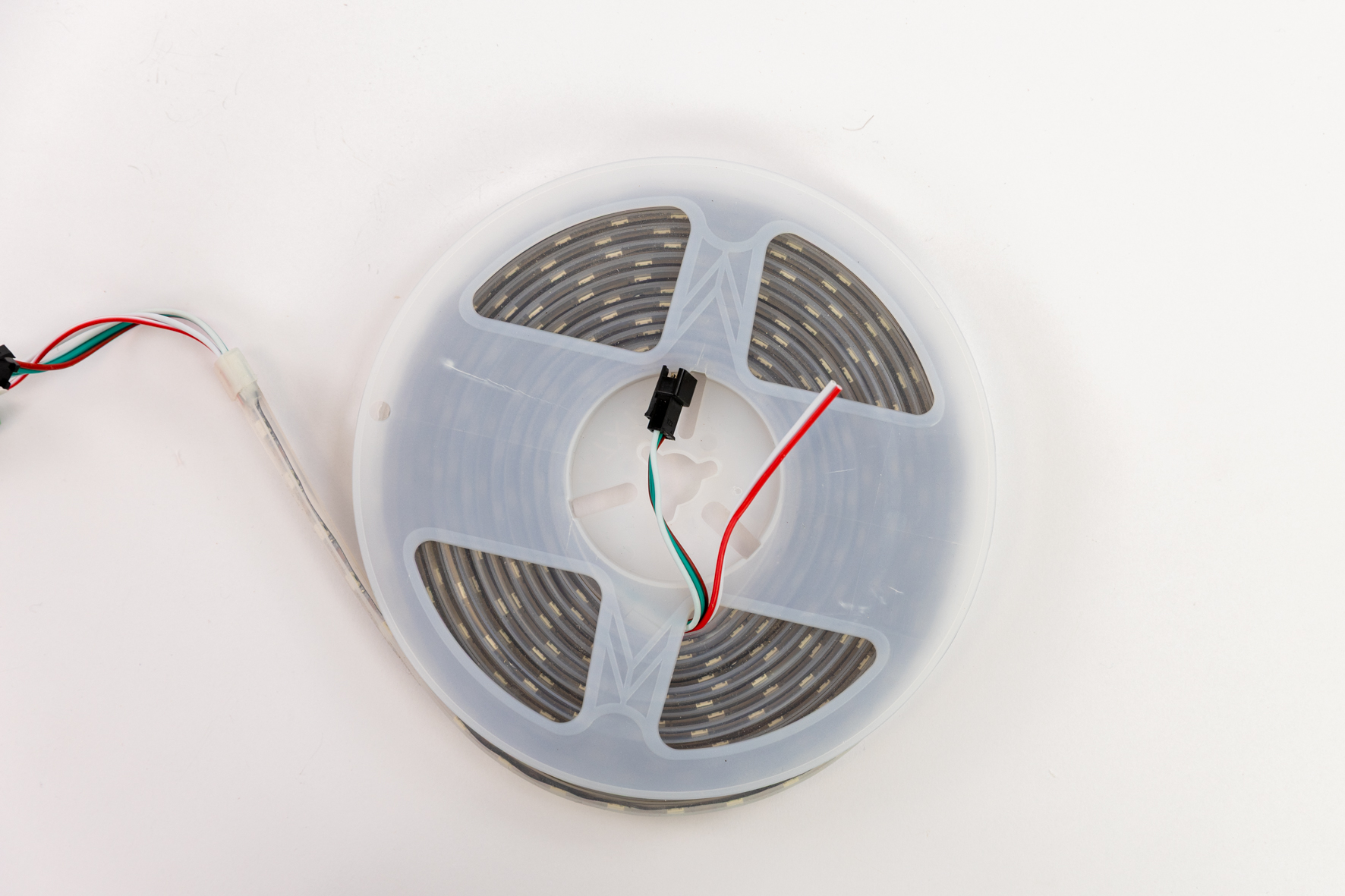
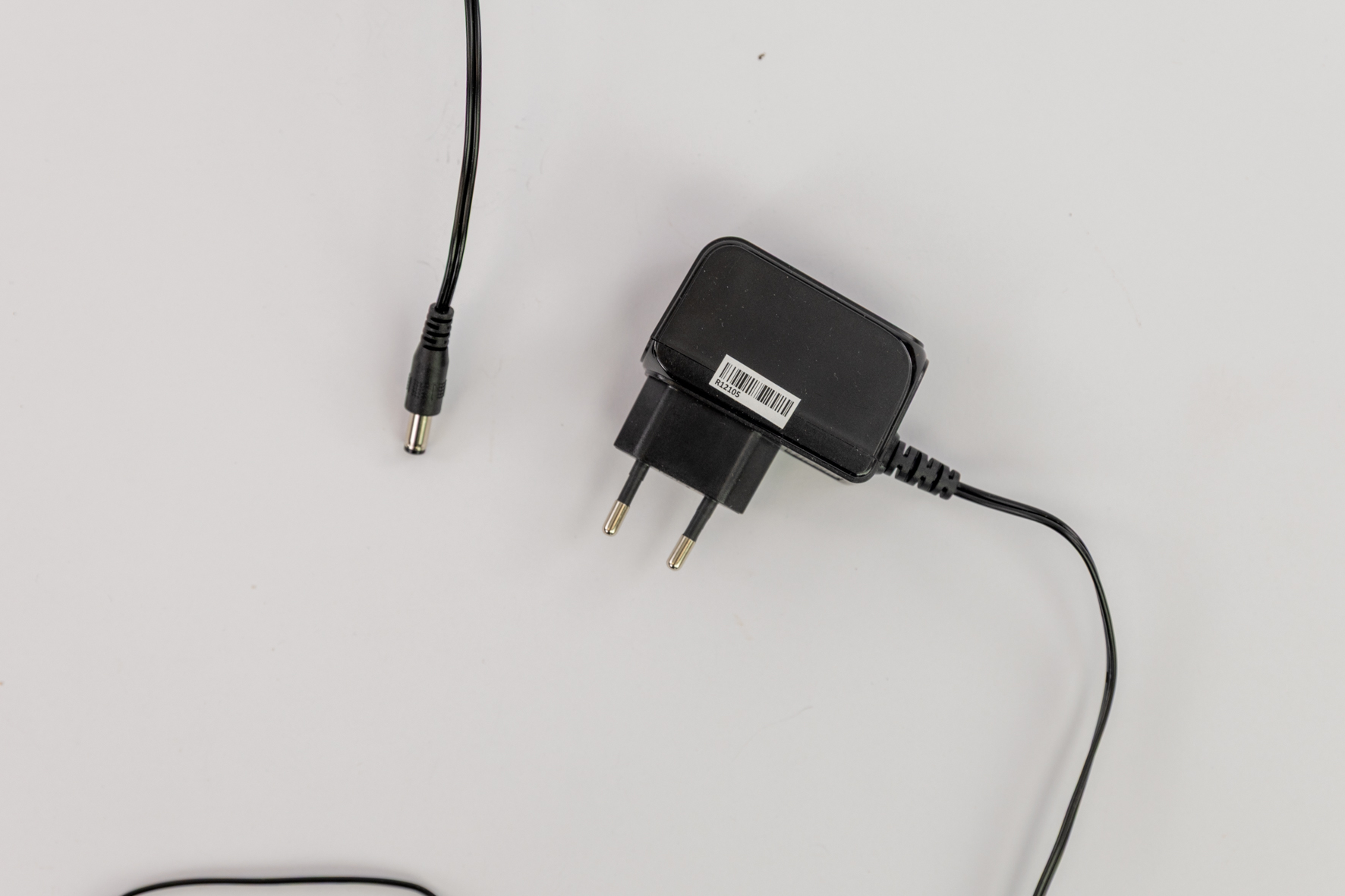
  • 300-LED WS2812B led strip (externe 5V voeding vereist)
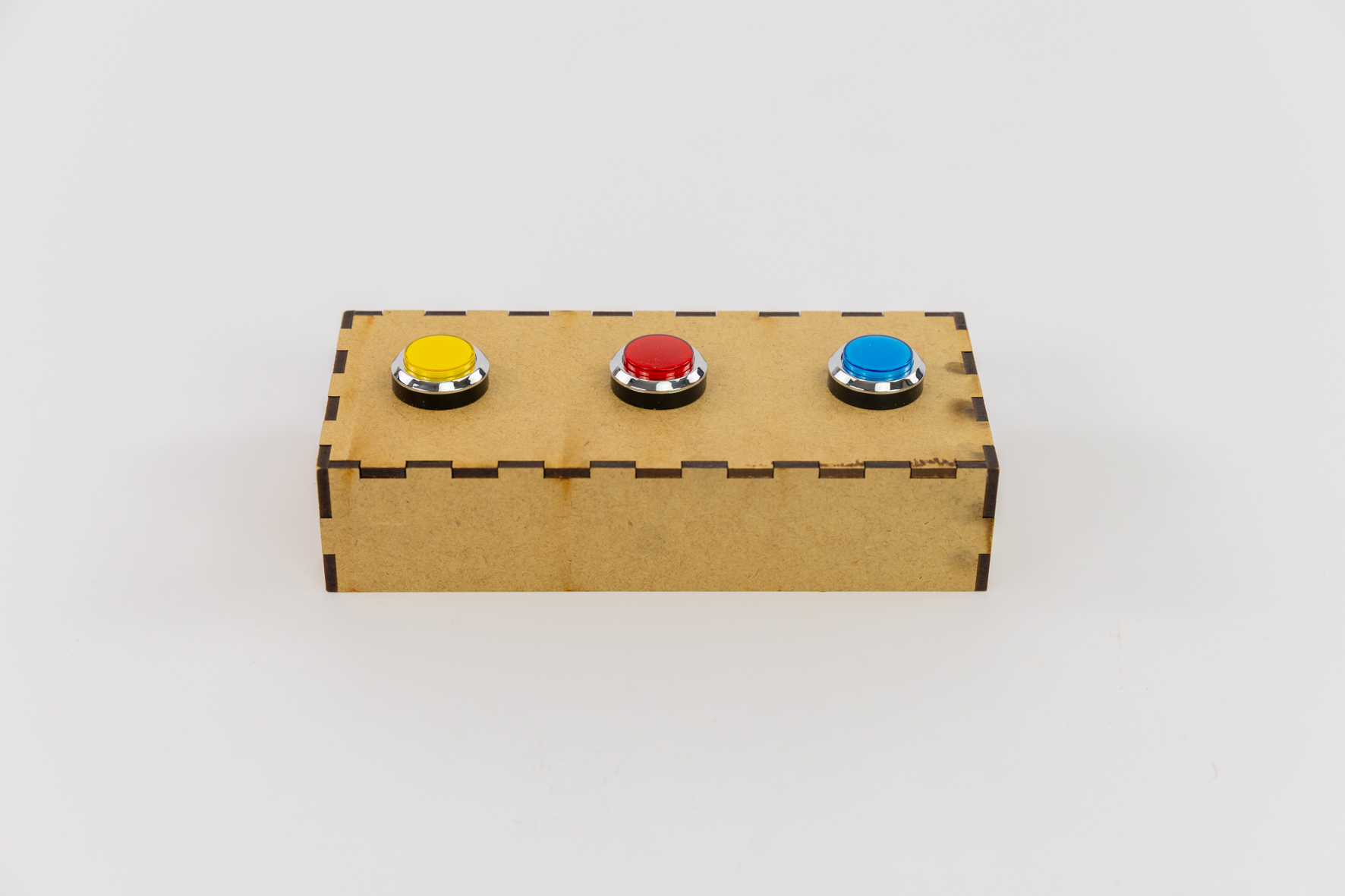
  • 3 gekleurde arcade-knoppen: geel, blauw en rood
  • 3 Arduino Grove jumper kabels en 2 arduino kabels
  • PC met Python 3 en de bibliotheken pyserial, tkinter

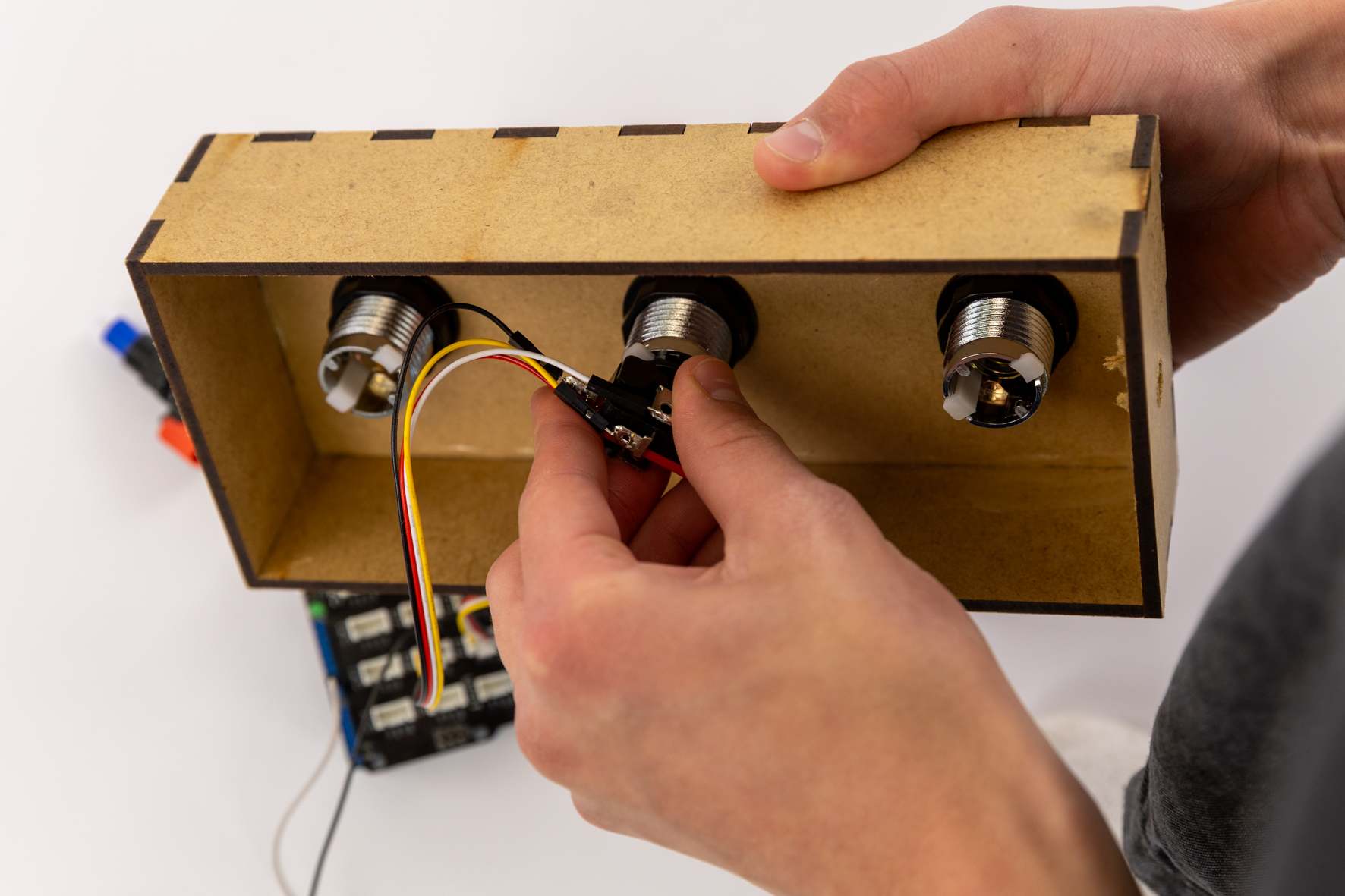
Sluit een grove shield aan op de arduino UNO. Sluit ook je usb-b aan op je arduino en sluit usb-a aan je laptop. Nadat je dit hebt gedaan sluit je je jumper kabels op D2, D4 en D6. De jumper kabels sluit je als volgt aan de arcade knoppen aan: je hebt 4 kleuren, geel en zwart moeten aan de knop, rood en wit aan de led. Sluit D2 aan op de rode knop, D4 op de blauwe en D6 op de gele knop.

Let op: als je geen weerstanden gebruikt, zorg dan zeker dat je in je code een INPUT_PULLUP toevoegt zodat je geen kortsluiting creëert.

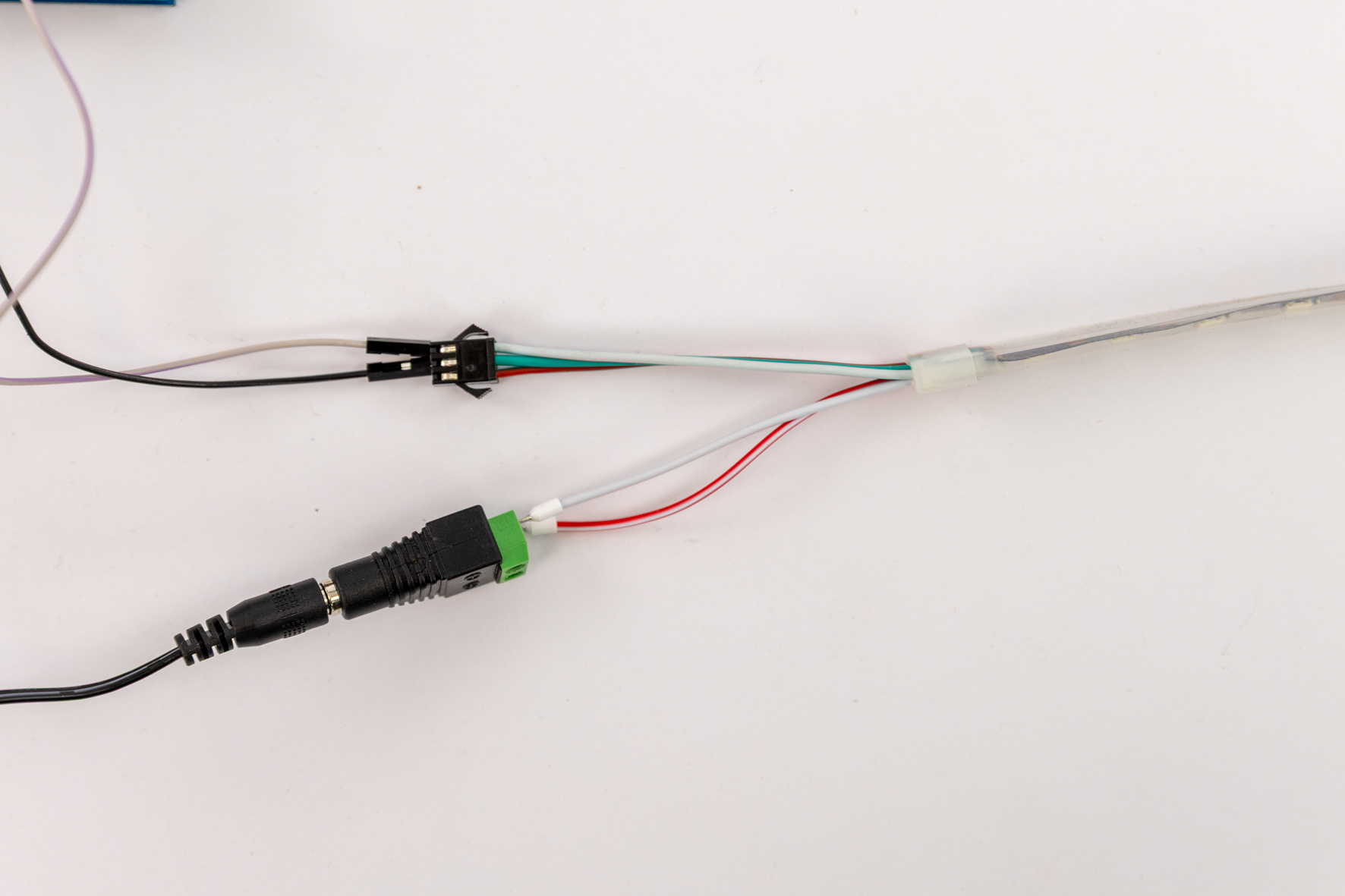
De Led strip heeft twee bruikbare kanten, je moet hem maar langs één kant aansluiten. Er zijn vijf verschillende draden: rood en wit voor de externe voeding (wit aan de min, rood aan de plus). De andere drie draden — wit, groen en rood — sluit je aan de arduino. De witte aan de GND en de groene aan pin 8. De rode hoeven wij niet te gebruiken.

Uitvoering

Een tower defence, of letterlijk vertaald een toren verdediging, is een spel waarbij je tegenstanders die langs één kant komen probeert te verwijderen. Dit kan je doen op verschillende manieren. Ik heb gekozen om ze een kleurcode te geven, waarbij je een gele, blauwe en rode tegenstander hebt. Om ze te verwijderen moet je een kogel vuren langs te andere kant die dezelfde kleur heeft als de tegenstander – in volgorde. Stel er komt een blauwe, een rode en nog een blauwe druk je blauw, rood, blauw waarmee een kleur schiet over de led strip waarbij de tegenstander verwijderd zal worden.

Ik ben tewerk gegaan met de led strip die meneer Meyers voor ons kocht. De led stip komt met een externe voeding, het is belangrijk dat je deze aansluit, zodat je de arduino niet belast. Ik ben dan begonnen met het maken van testjes, zoals gewoon een wave van licht te sturen door de led strip. Ik had al een paar test versies, maar ik ben begin mei opnieuw begonnen met het maken van een single tower defence spel. Dit heb ik daarna verwerkt tot een meer kleuren spel.

De led strip stelt het speelveld voor. De shooter staat altijd op positie tien. De vijanden verschijnen aan het einde van de led strip (positie 299) en bewegen stap voor stap richting de shooter. Elke vijand heeft een kleur: geel, blauw of rood. De speler moet de knop van de overeenkomstige kleur indrukken om een vijand te verwijderen. Schiet je met de verkeerde kleur, dan flitst de vijand wit maar blijft hij leven. Als een vijand de spelerspositie bereikt verlies je een leven. Je begint altijd met drie levens. Het spel wordt steeds moeilijker elke ronde (wave).

Bloons Tower Defence 5 gameplay voorbeeld
Bloons Tower Defence 5 als inspiratie voor het spel.
ledstrip-laptop
ledstrip-laptop
turret-tkinter
Scorebord tkinter

Code en Scorebord

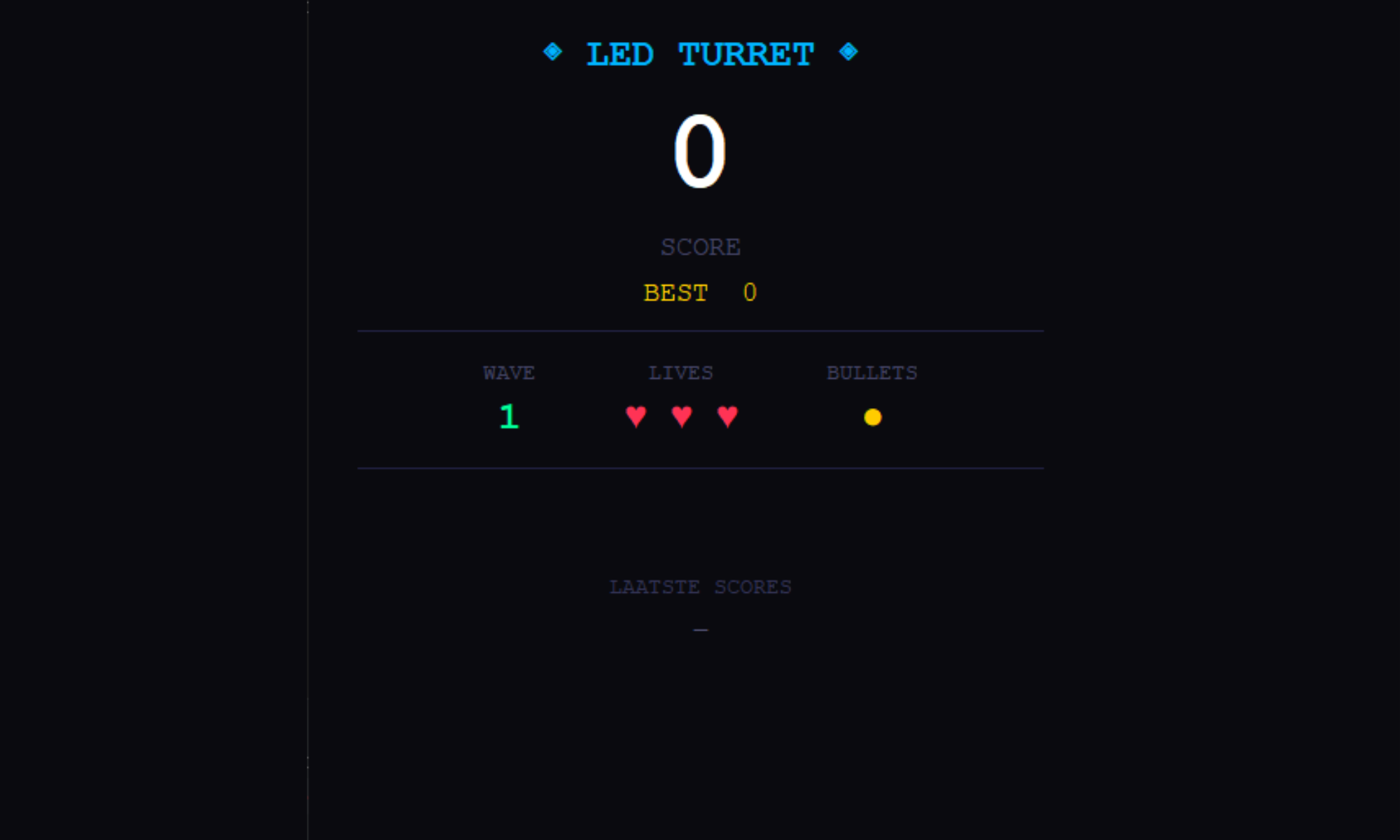
Het spel maakt ook gebruik van een scorebord dat op het beeldscherm van je computer wordt getoond. Het scorebord geeft ook je levens weer, de hoogst behaalde score en het aantal kogels dat je kan vuren per kleurgroep. Het scorebord is gemaakt met Python en maakt gebruik van tkinter. Activeer het met het commando:

python score.py COM3

Let op: COM3 staat voor de usb poort waar de arduino op aangesloten is. Het kan zijn dat dit een ander getal is, zoals COM8.
De topscores worden opgeslagen in een json bestand.

led_game_color/
                    ├── highscores.json
                    ├── led_game_color.ino
                    └── score.py

Besluit

Om het spel uit te breiden kunnen er nog altijd meer en meer waves toegevoegd worden. Het toevoegen van meer knoppen of interactiviteit tussen meerdere mensen zijn ook mogelijke uitbreidingen. Denk ook aan extra vijandtypes of power-ups die de speler kan verzamelen.

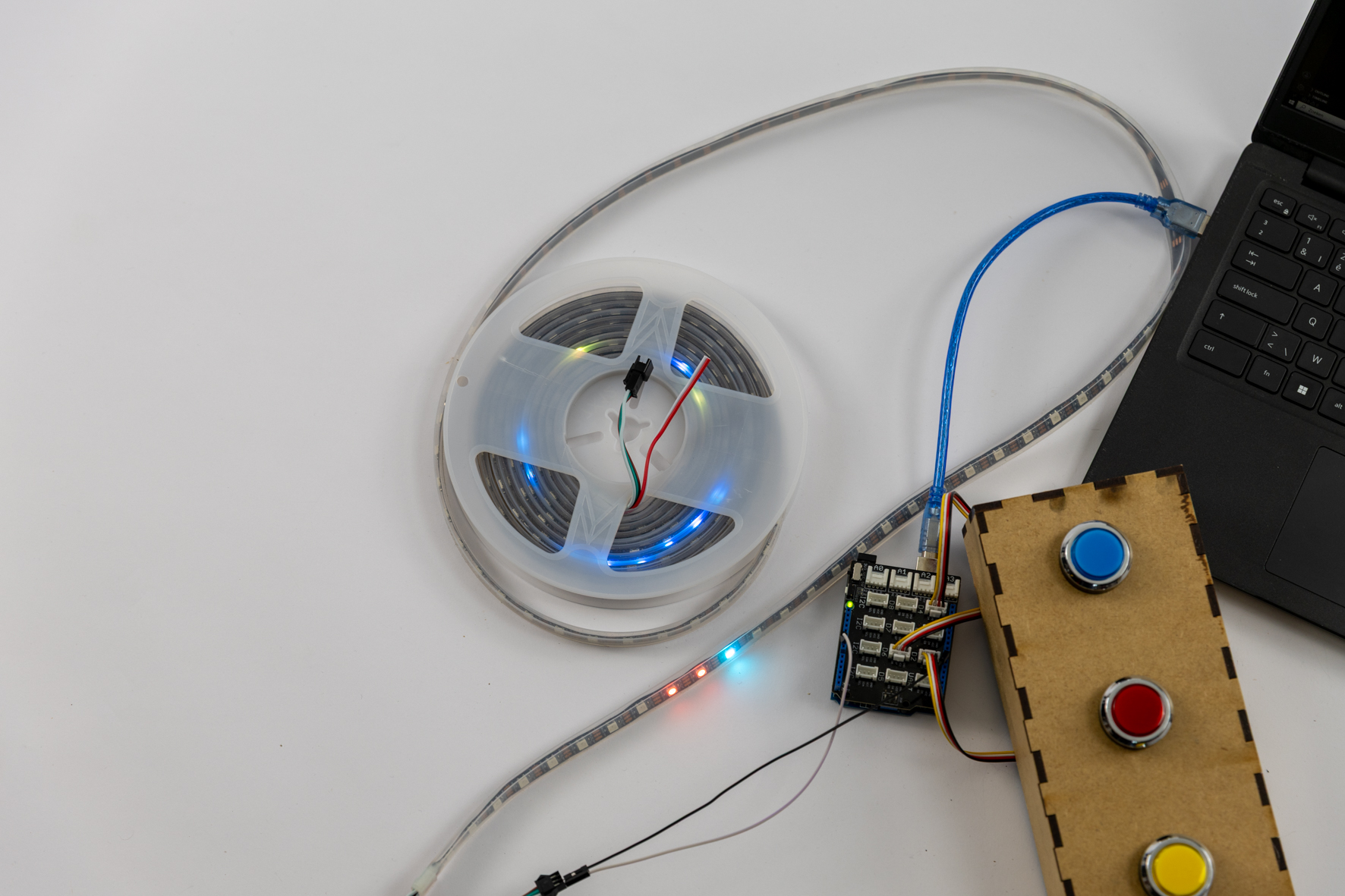
Eindresultaat led strip spel
Het eindresultaat van het led strip spel.
Einde
Sem Biernaux 2025-2026
Eindresultaat led strip spel
Christophe Gratessolle